ログインとパスワード
Genzo AI へのログインは ID(メールアドレス)とパスワード で行います。はじめてご利用になる場合は、まずパスワードの設定が必要です。
初回ログイン(パスワードの設定)
アカウントが発行されると、ご登録のメールアドレス宛に招待メールが届きます。初回は、ご自身でパスワードを設定してからログインします。
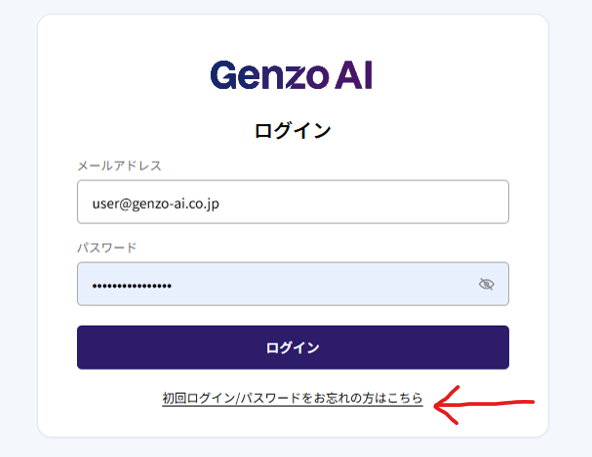
- ログイン画面の 「初回ログイン/パスワードをお忘れの方はこちら」 を選択します。
- ご登録のメールアドレス宛に、パスワード設定用のメールが届きます。
- メールに記載されたリンクから、新しいパスワード(新パスワード・確認用パスワード)を設定します。
パスワードの要件
8文字以上で、英字と数字をそれぞれ1文字以上含めてください。
管理者による初回パスワードの代理設定はできません
初回パスワードは、セキュリティ保護のためユーザーご本人がメールから設定する必要があります。テナント管理者が代わりに初回パスワードを設定することはできません。
2回目以降のログイン
初回設定後は、ID(メールアドレス)とパスワードでログインします。お使いのテナントで多要素認証(MFA)が有効な場合は、続けてメール認証が必要です(次項)。
多要素認証(MFA)
テナント管理者がメール認証を有効にしている場合、ログイン時に、ID・パスワードに加えて、ご登録のメールアドレスに届く認証コード(6桁)の入力が必要になります。万一パスワードが第三者に知られても、それだけではログインできないため、大切なデータをより強固に保護します。
- これまでどおり、ID(メールアドレス)とパスワードを入力します。
- 「メール認証」画面が表示され、ご登録のメールアドレス宛に認証コード(6桁)が届きます。
- 認証コードを入力し、「送信する」 を押すとログインが完了します。
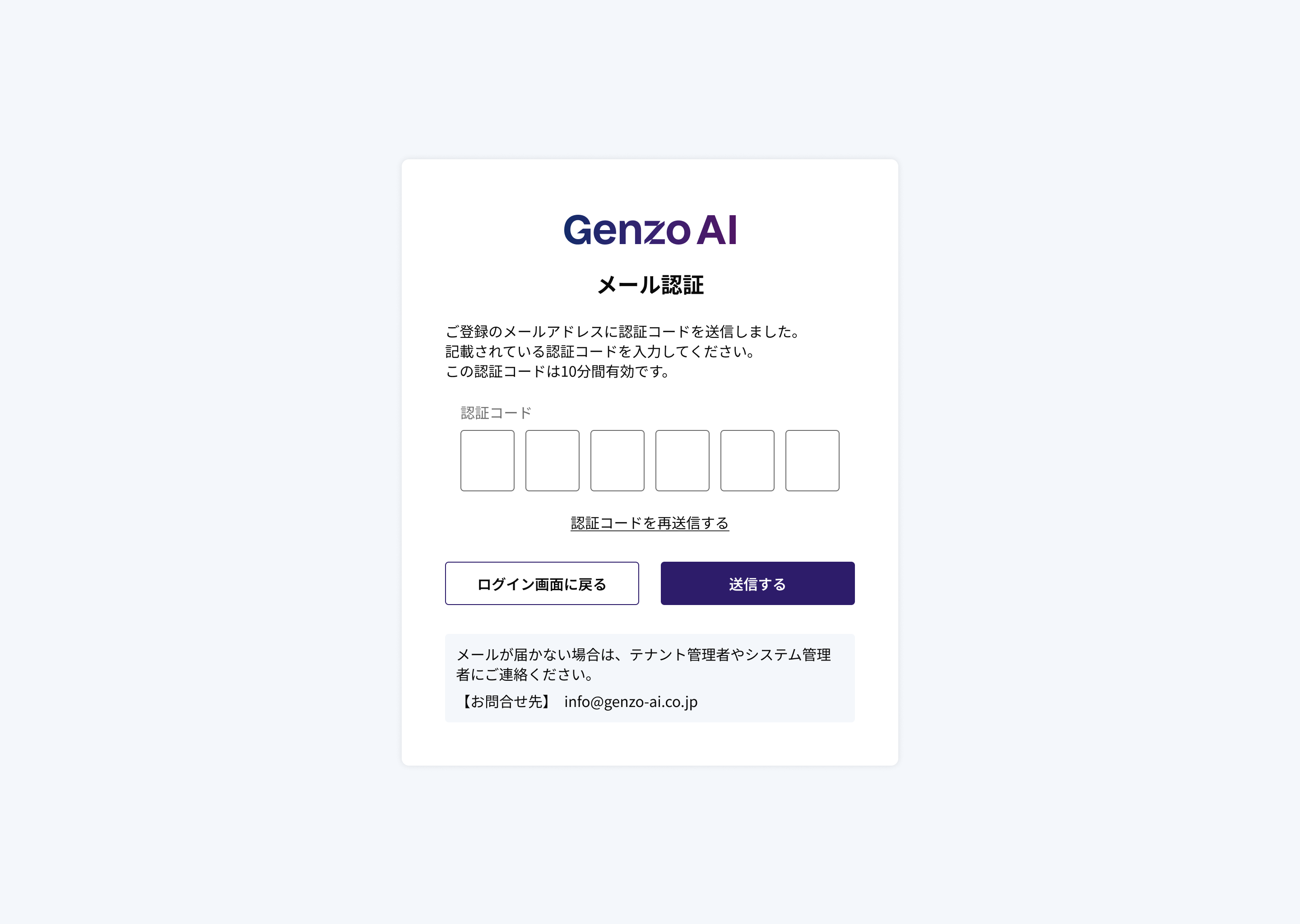
認証コードの有効期限は10分です
期限が切れた場合は、画面の 「認証コードを再送信する」 から新しいコードを取得してください。
コードが届かない場合
迷惑メールフォルダに振り分けられていないかご確認ください。それでも届かない場合は、社内のテナント管理者、または画面に記載のお問い合わせ先までご連絡ください。
MFA を有効・無効にするには
メール認証の有効化はテナント管理者が行います。設定方法はマニュアルの「管理者向けガイド」をご覧ください。
パスワードを忘れた・変更したいとき
パスワードをお忘れの場合や変更したい場合も、初回設定と同じ入口から手続きできます。
- ログイン画面の 「初回ログイン/パスワードをお忘れの方はこちら」 を選択します。
- ご登録のメールアドレス宛に、パスワード再設定用のメールが届きます。
- メールに記載されたリンクから、新しいパスワードを設定します。
メールが届かない場合
迷惑メールフォルダに振り分けられていないかご確認ください。それでも見当たらない場合は、社内のテナント管理者またはサポート窓口までご連絡ください。