中間処理(基本操作)
このページでは、中間処理機能の詳細な操作手順を説明します。画像中心の概要は 概要ページ を参照してください。
Phase ① 案件作成・中間関係書類の投入
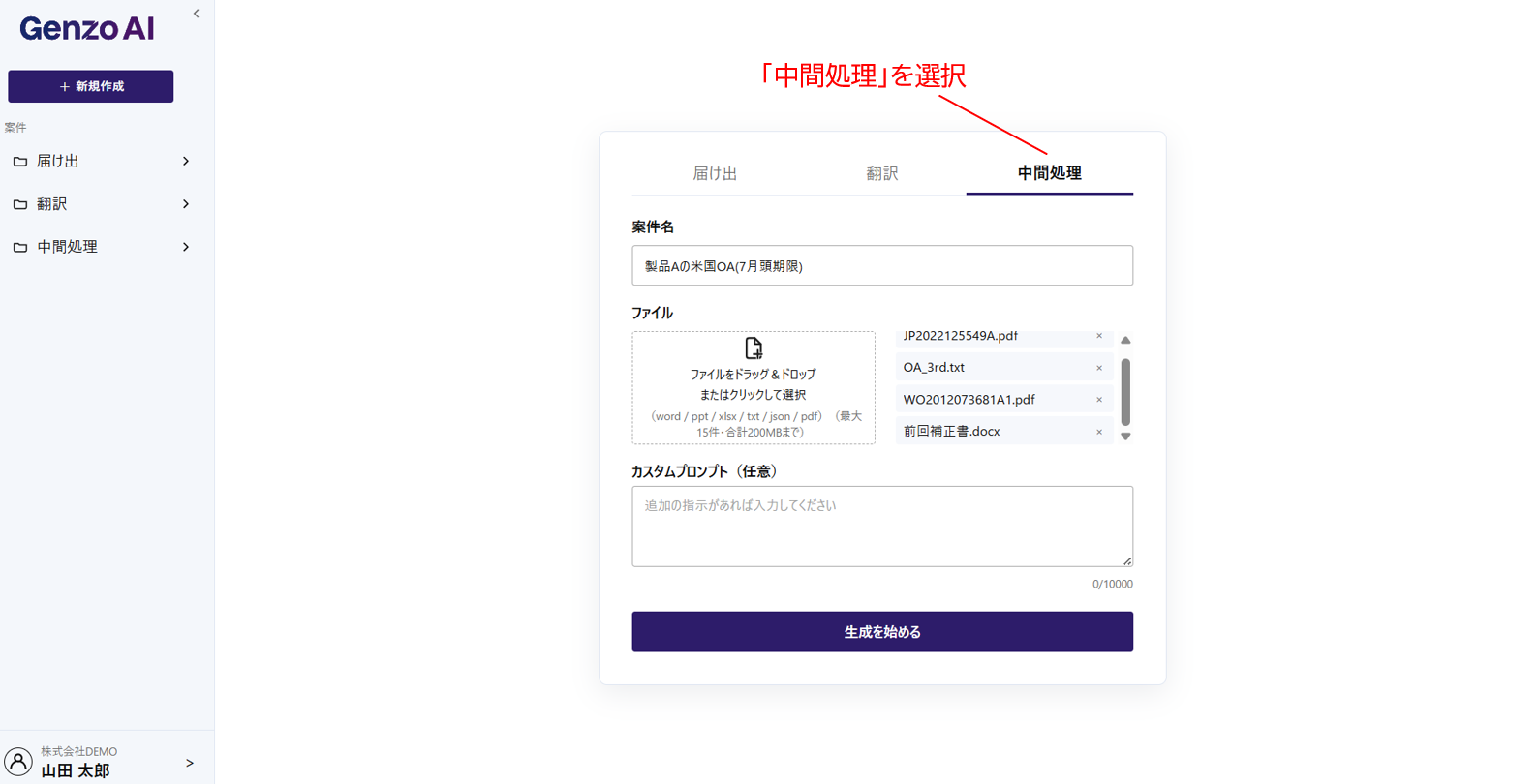
Step 1. 「中間処理」タブを選択
サイドバーの「+新規作成」ボタンから新規作成モーダルを開き、「中間処理」タブを選択します。
Step 2. 案件名を入力
「案件名」欄にこの中間処理案件の名前を入力します。
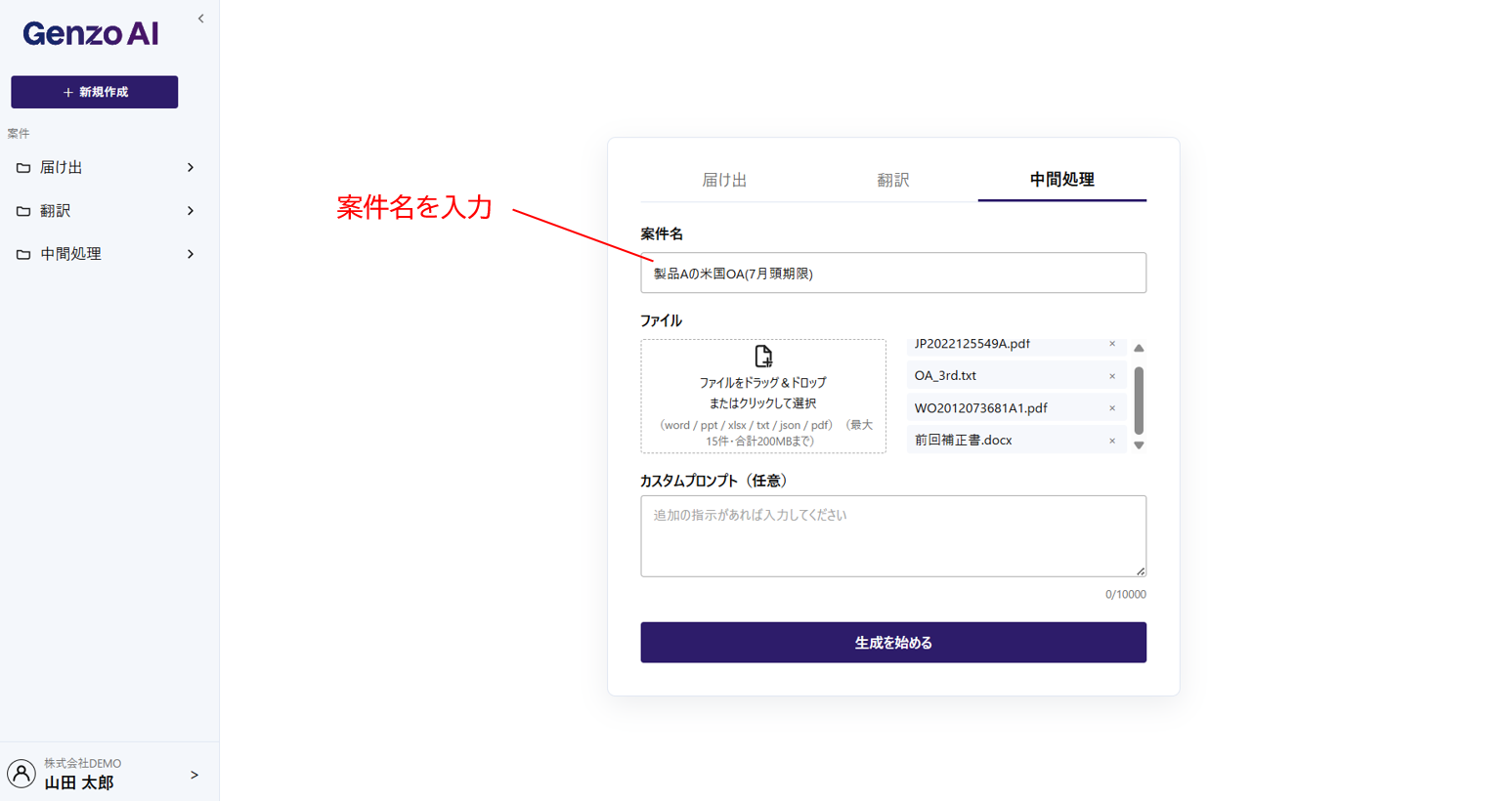
あとから検索しやすいよう、出願番号・対象国・期限などを含めると便利です。
Step 3. 中間関係書類を投入(日本・中国・米国・欧州・WO に対応)
ファイル投入エリアに、中間処理に必要な書類をドラッグ&ドロップまたはクリックで投入します。
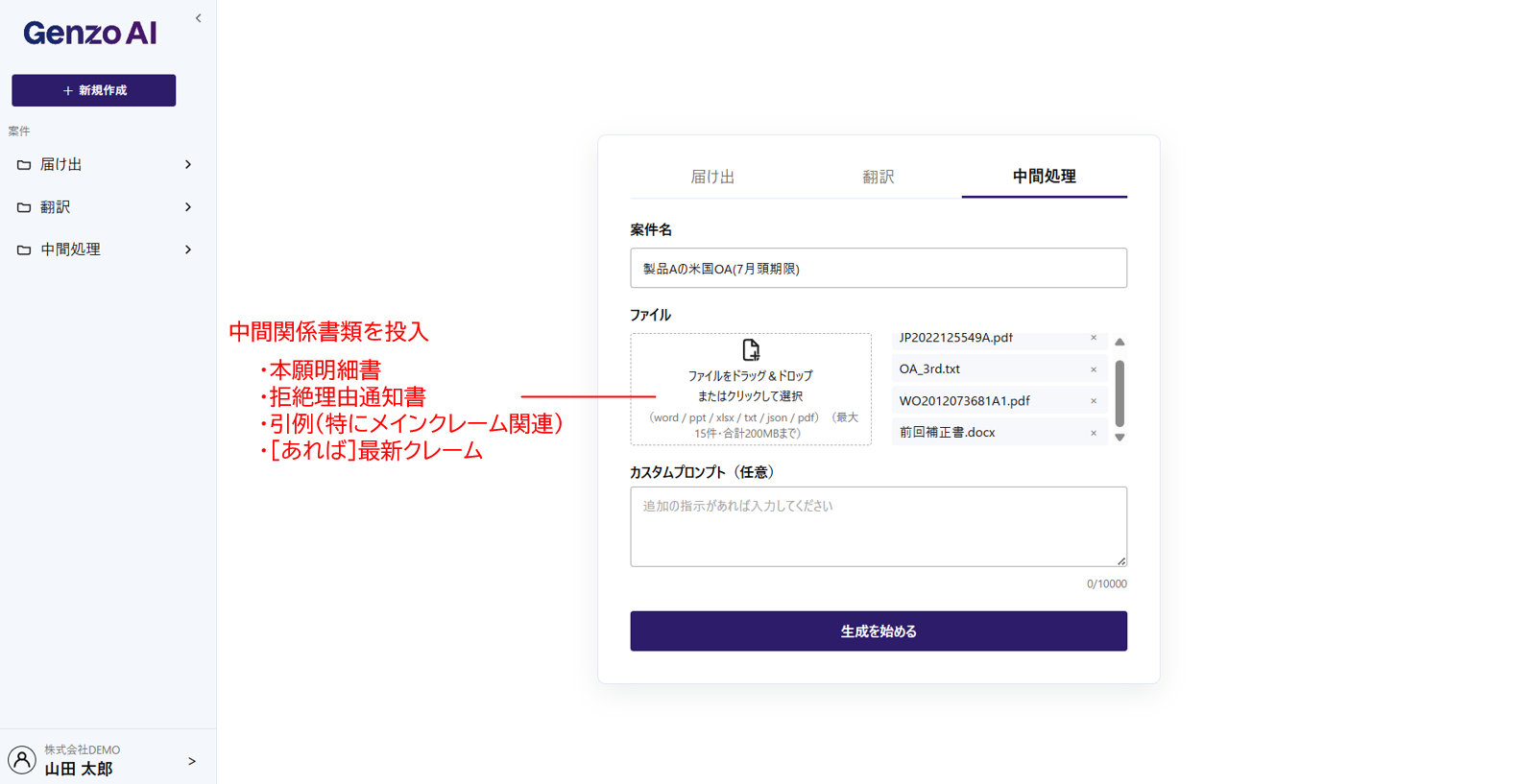
- 対応形式: word / ppt / xlsx / txt / json / pdf
- ファイル数制限: 最大15件・合計200MBまで
| 書類 | 内容 |
|---|---|
| 本願明細書 | 出願した自社の明細書 |
| 拒絶理由通知書(OA) | 特許庁から受領した拒絶理由通知 |
| 引用文献 | OA で引用された文献(特にメインクレーム関連は必須) |
| 最新クレーム(あれば) | 直近の補正後クレームなど |
過去の意見書・補正書の履歴など、経緯ファイルを投入する必要はありません。AI は上記4種類の書類から応答方針を組み立てます。
書類が不足している場合、AI エージェントが自動で文献を取得する仕組みがあります。しかし、その分の AI リソースが「ファイル探し」に消費されてしまい、本来の「応答方針の検討」に割り当てられるリソースが減って品質が下がります。
検討の精度を最大化するため、上記4種類はユーザ側で揃えて手動投入することを強く推奨します。
1ファイルあたりのサイズが 20MB を超えると、チャットなどの機能が正常に動作しなくなる事象を確認しています(対応中)。大容量のファイルは内部の画像が原因であることが多いため、画像を圧縮してファイル全体を 20MB 以下にしてから投入してください。
Step 4. カスタムプロンプト(任意)→「生成を始める」
追加の指示があれば「カスタムプロンプト」欄に入力し、「生成を始める」をクリックします。
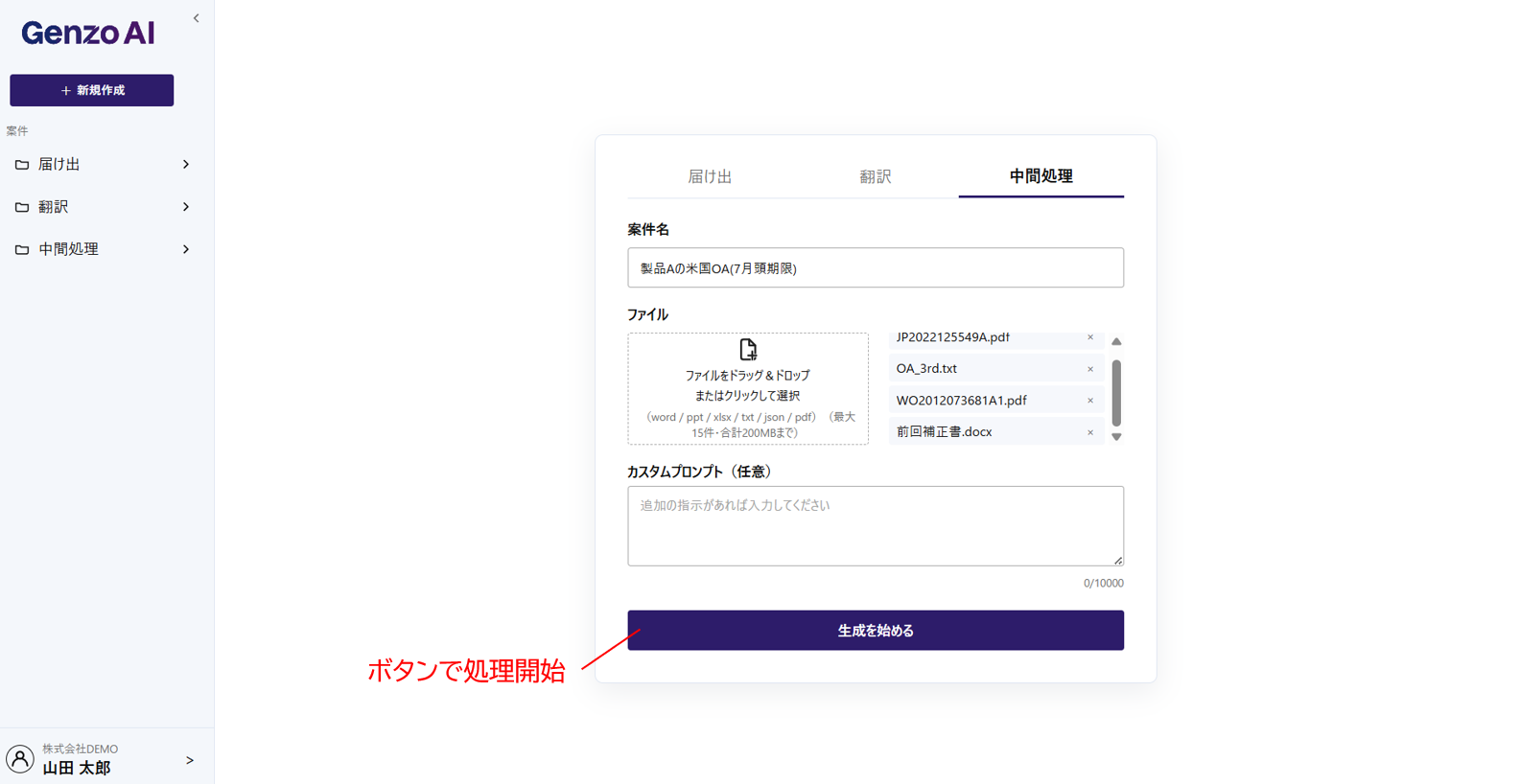
- 特定の引例に言及してほしい場合: 「引用文献2の段落[0023]の記載との差異も考慮してください」
- 補正の方向性を指定したい場合: 「請求項1には請求項3の限定を取り込む方向で補正案を作成してください」
- 過去の対応経緯を踏まえたい場合: 「これは2回目のオフィスアクションです。前回の補正方向と矛盾しない方針でお願いします」
生成完了まで10分程度かかります。Genzo は並列処理に対応しているため、待ち時間に別の案件を始めても問題ありません。1件ずつ順番待ちする必要はありません。
Phase ② 応答方針の確認・ダウンロード
Step 5. 生成完了を待つ
生成中は画面中央にローディング表示と「生成を実行中です。完了までお待ちください。」のメッセージが出ます。
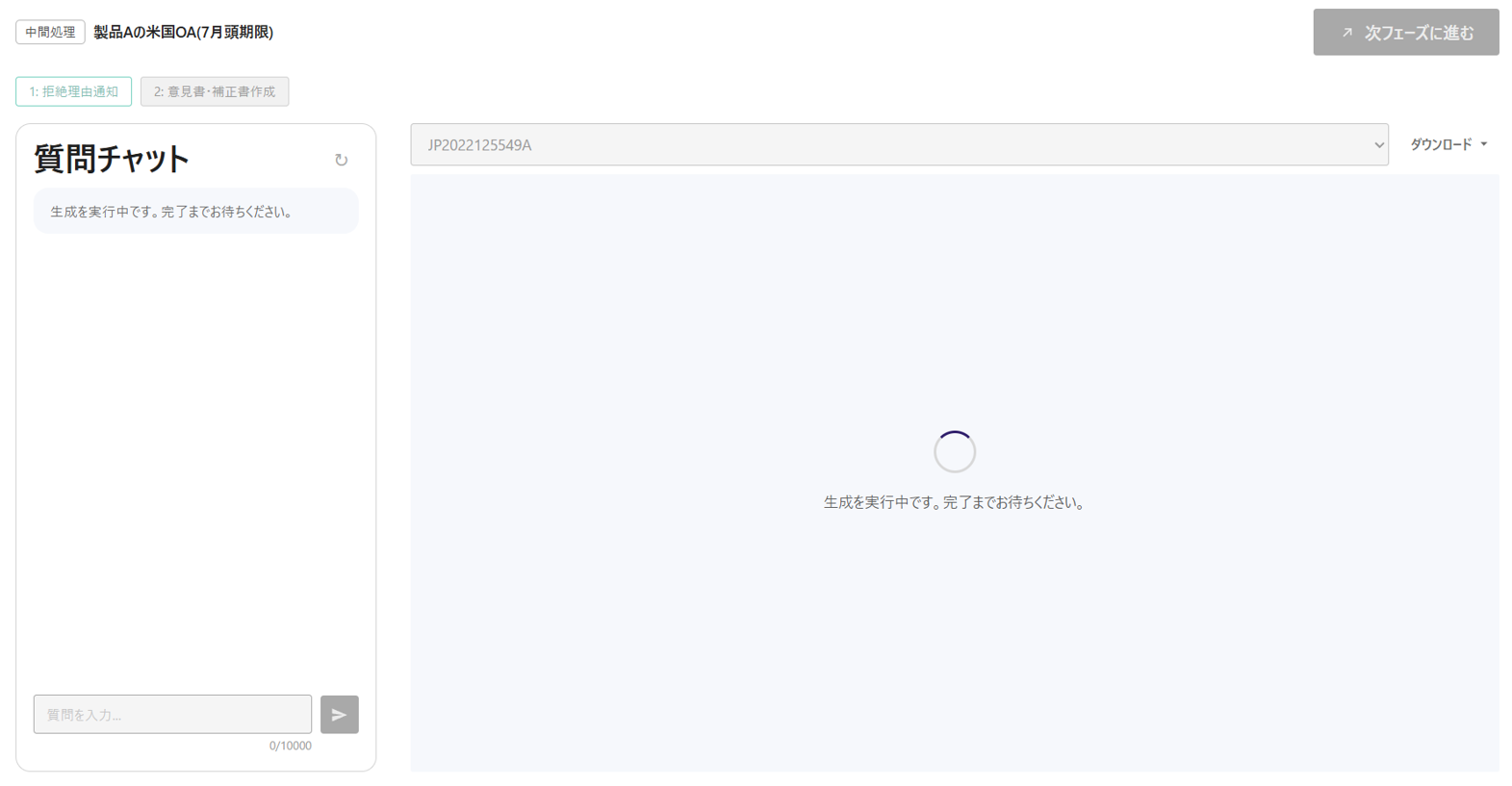
10分程度待つと、表示が完了画面に切り替わります。
中間処理は2つのフェーズで構成されています。画面上部のタブで、現在のフェーズを確認できます。
1: 拒絶理由通知タブ:応答方針の生成と確認を行います(Step 5〜7)2: 意見書・補正書作成タブ:確定した方針をもとに、意見書・補正書のドラフトを生成します(Step 8〜11)
応答方針の確認だけで終える場合は、1: 拒絶理由通知 のみのご利用でも問題ありません。
Step 6. 応答方針の確認+質問チャットで深掘り
画面上部のドロップダウンから <案件名>(生成結果) を選択し、AI が生成した応答方針を確認します。
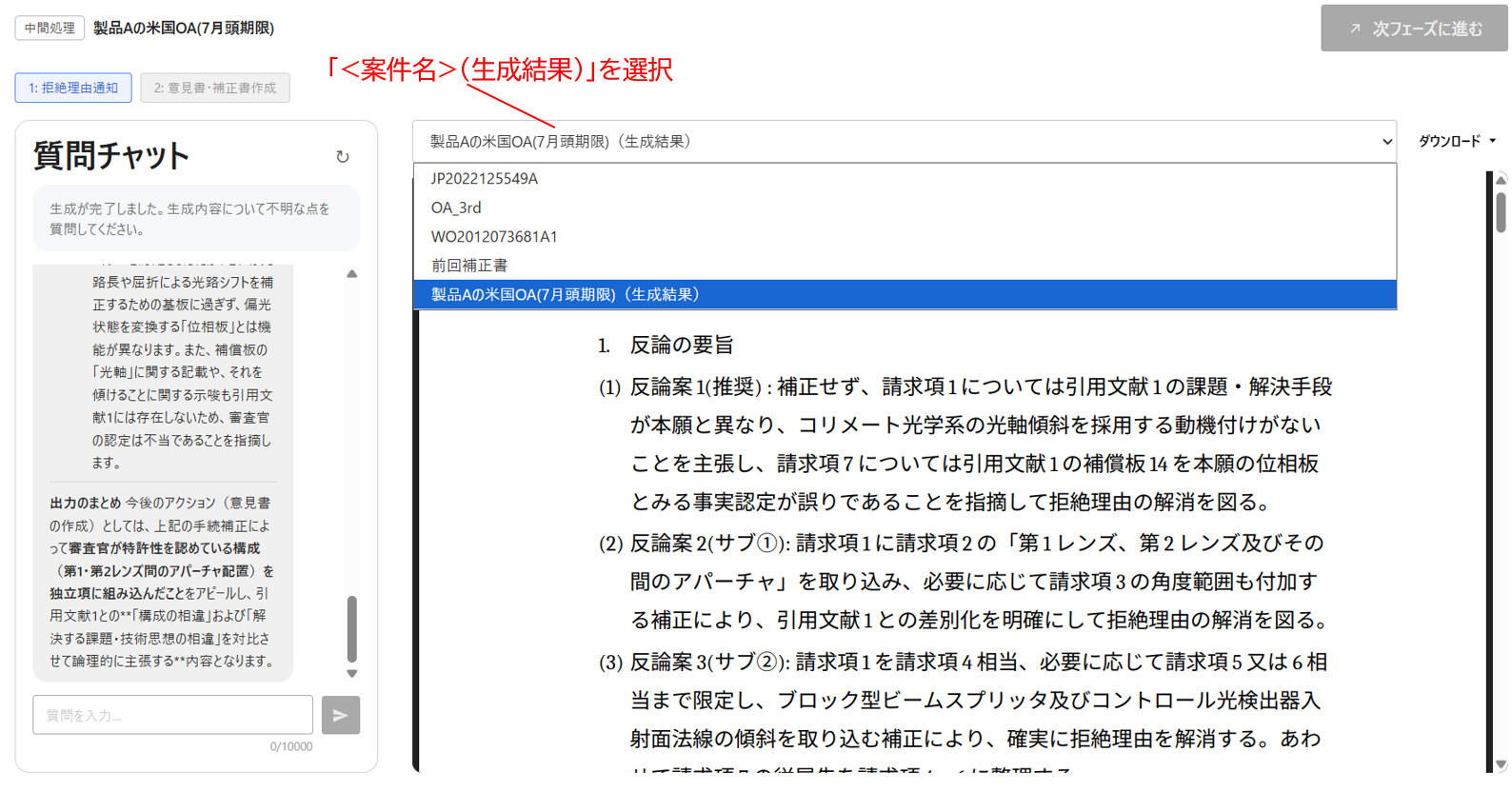
応答方針は、見出しや表で整形された見やすいビューで表示されます(v1.5 で追加)。
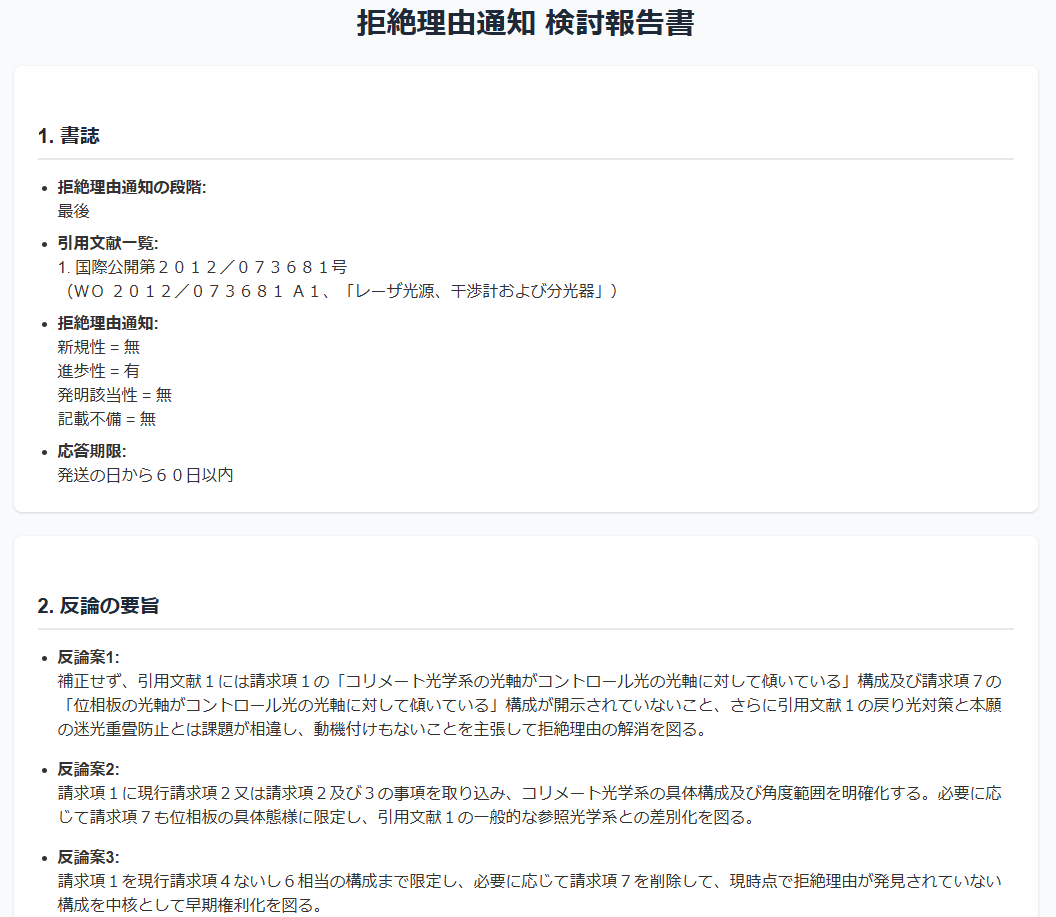
応答方針は以下の5つのブロックで構成されます。
| ブロック | 内容 |
|---|---|
| 反論の要旨 | メイン推奨方針+サブ方針①・② の要約。多くの場合3案、案件によっては1案のみ出力されます |
| 本願発明の概要 | 従来技術 / 課題 / 手段・効果 をAIが整理 |
| 拒絶理由の妥当性 | 各拒絶理由ごとに「認定の妥当性」「判断の妥当性」をAIが評価し、不当と判定した場合はその根拠まで提示 |
| 応答方針 | 各方針(メイン・サブ①・サブ②)について、「補正案」と「意見書による反論ポイント」を具体的に提示 |
| クレームチャート | 請求項の構成要件分解 × 引用文献の対応表。各構成要件について「認定の妥当・不当」とその根拠を提示 |
左ペインの質問チャットで AI に追加質問できます。複数の方針案の中から自社の出願戦略に合うものを選ぶ際に、AI と対話して根拠を確かめながら判断できます。
活用例:
あなたは補正なく反論できる方針を掲げています。知財初心者にも理解できるように、補正なく反論できる根拠を説明してください。
このように、方針の根拠を平易に説明させる、異なる方針の長所短所を比較させる、特定の引例の解釈について踏み込んで聞く といった使い方が有効です。
Step 7. ダウンロード → Word で最終化
画面右上の「ダウンロード」ボタンから出力ファイルを取得します。出力形式は Microsoft Word(.docx) で、1ファイルにまとまっています。
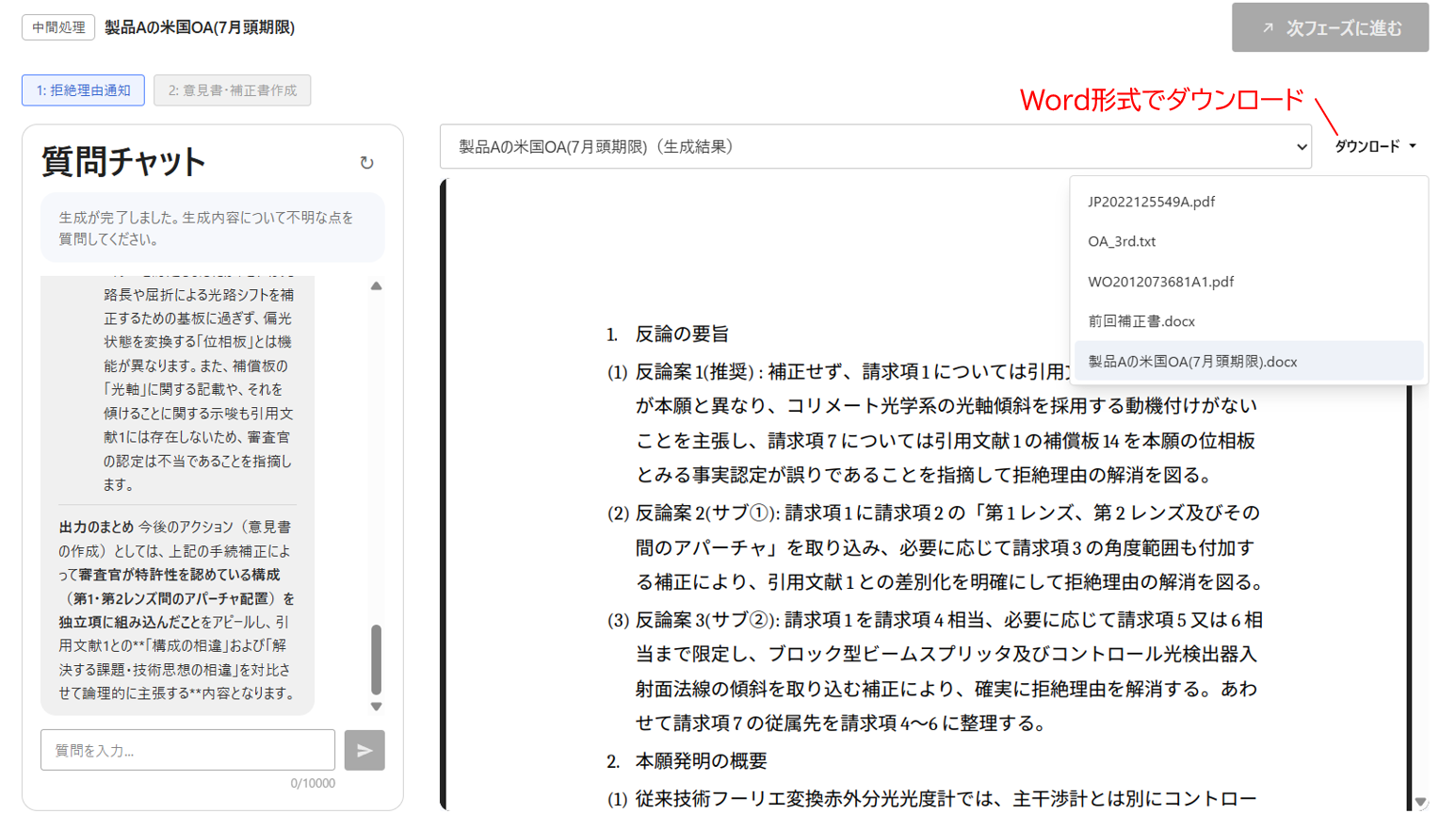
応答方針の確認はここで完了です。続けて意見書・補正書のドラフトを AI に作成させる場合は、次の Phase ③ に進んでください。
Phase ③ 意見書・補正書ドラフトの作成
確定した応答方針をもとに、意見書・補正書のドラフトを AI が生成します。
Step 8. 採用する方針を決める
Phase ② の応答方針には、複数の方針案(メイン推奨・サブ①・サブ②)が提示されています。ドラフト作成に進む前に、どの方針を採用するかをご判断ください。
質問チャットで各方針の長所・短所を比較させると、判断材料が得られます。
メイン方針とサブ方針①について、権利範囲の広さと拒絶理由解消の確実性の観点で比較してください。
Step 9. 「次フェーズに進む」を押す
画面右上の 「次フェーズに進む」 を押し、2: 意見書・補正書作成 へ進みます。
Step 10. 採用方針をカスタムプロンプトで指示する
実行モーダルのカスタムプロンプトで、採用する方針を明示します。ここでの指示が、生成されるドラフトの内容を決めます。
方針を指定しないと、AI がどの案でドラフトを作成すべきか判断できません。どの方針を採用するかを具体的に伝えてください。
指示の例:
「メイン方針を採用して、意見書・補正書を作成してください」
「サブ方針①(請求項1に請求項3の限定を取り込む案)を採用してください」
「メイン方針をベースに、引用文献2との差異の説明をより厚く記載してください」
入力後、「生成を始める」 を押します。
Step 11. 意見書・補正書を確認してダウンロードする
生成が完了すると、画面上部のドロップダウンに 「意見書」「補正書」 が追加されます。選択して内容をプレビューできます。
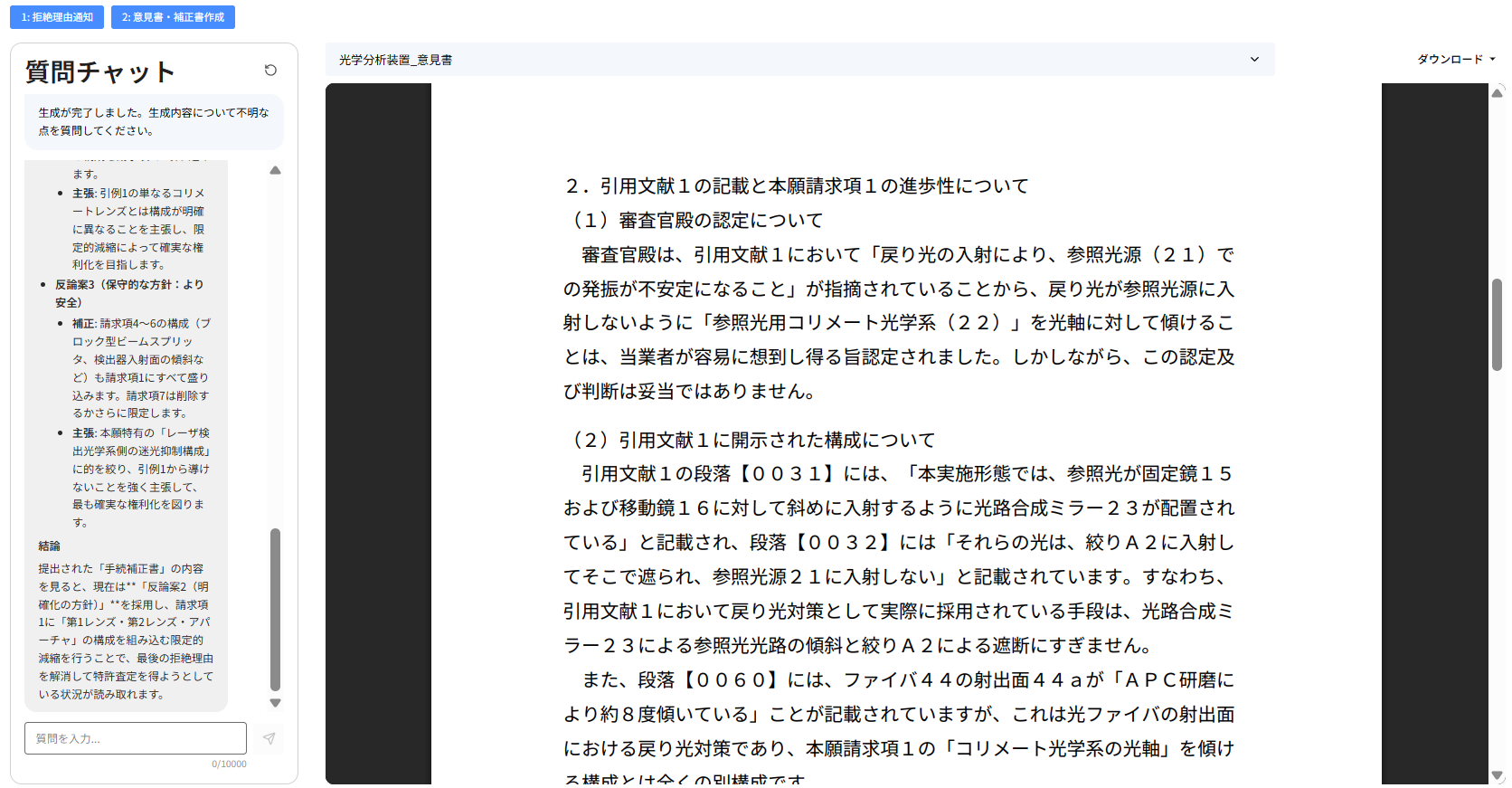
画面右上の「ダウンロード」から、Word(.docx)形式で取得できます。
意見書は必ず生成されますが、補正書は、補正を伴わない応答方針を採用した場合には生成されません。
たとえば「補正せずに意見書のみで反論する」方針を採用した場合、補正書は不要なため作成されません。異常ではありませんのでご安心ください。
書誌事項(出願番号・出願日・発送番号・宛名・出願人/代理人の表示などの形式的な記載)は、投入いただいた資料からの推定値として記載されます。
これらは特許庁の書類に記載された値が唯一の正解であり、AI が判断すべき事項ではありません。そのため本機能では、AI のリソースを反論の組み立て(本文)に集中させる設計としています。
提出用の書類に仕上げる際は、書誌事項を原本(拒絶理由通知書・出願書類)と照合のうえ、お客様側で確定してください。
生成された意見書・補正書は、AI によるドラフトです。特許庁への提出にあたっては、必ず弁理士等の専門家がご確認・加筆修正のうえご利用ください。