無効文献調査(基本操作)
このページでは、無効文献調査の操作手順を説明します。機能の全体像は 概要ページ を参照してください。
Phase ① 案件作成・資料の投入
1. 「無効文献調査」タブを選択
サイドバーの「+ 新規作成」ボタンから新規作成モーダルを開き、「無効文献調査」タブを選択します。
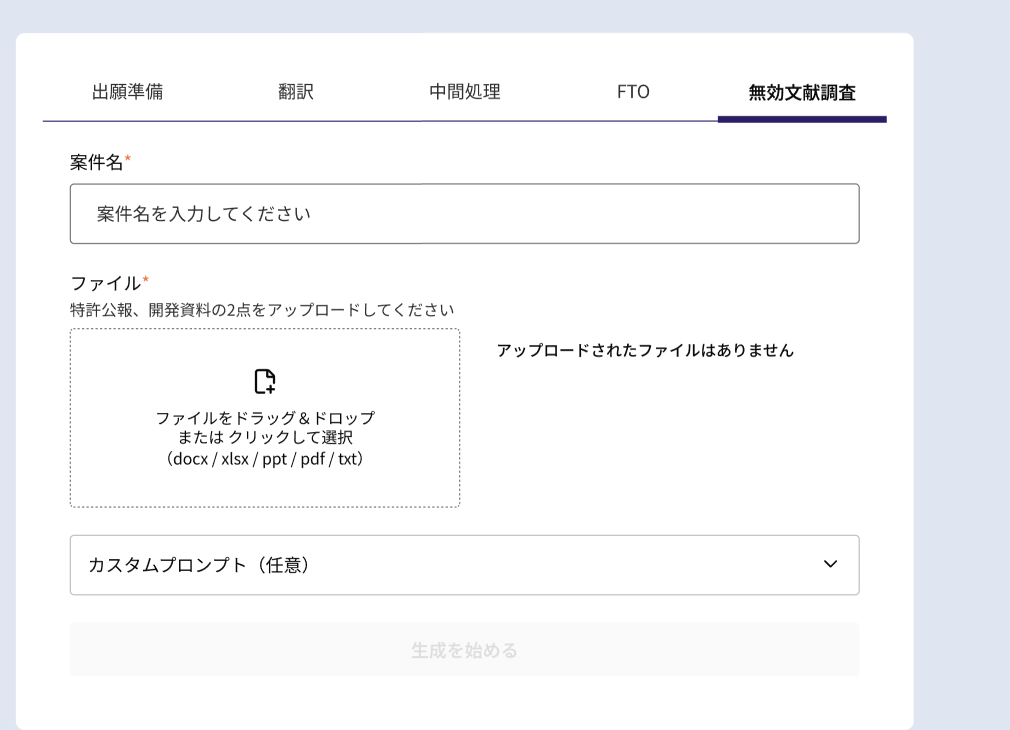
2. 案件名を入力(必須)
案件名を入力します。
対象特許の番号を含めると、あとから検索しやすくなります。
例:特許第1234567号_自社製品A
3. ファイルを投入(必須)
無効を検討したい特許公報をアップロードします。あわせて、対象製品との抵触関係も判定したい場合は開発資料も投入してください。
- 対応形式: docx / xlsx / ppt / pdf / txt
| 投入する資料 | 内容 |
|---|---|
| 無効を検討したい特許文献(必須) | 調査対象となる他社特許の公報 |
| 対象製品の開発資料(任意) | 自社製品の仕様書・設計資料など、対比の対象となる資料 |
開発資料がない場合でも実行できます。その場合は自社製品との対比は行われず、対象特許の無効理由の調査が中心の報告書になります。
AI は「特許公報に記載された発明」と「開発資料に記載された製品」を対比します。そのため、技術分野が大きく異なる資料を投入すると、対比が成立せず有効な調査結果が得られません。
万一、資料の取り違えが疑われる場合、AI は報告書内でその旨を指摘します。指摘があった際は、投入した資料をご確認のうえ、正しい資料に差し替えて再実行してください。
4. カスタムプロンプト(任意)→「生成を始める」
追加の指示があれば「カスタムプロンプト」欄に入力し、「生成を始める」をクリックします。
- 着目してほしい請求項の指定:「請求項1と4を中心に対比してください」
- 判断基準の指定:「均等論の適用可能性についても検討してください」
Phase ② 報告書の確認
5. 報告書を確認する
生成が完了すると、画面右側に報告書が表示されます。
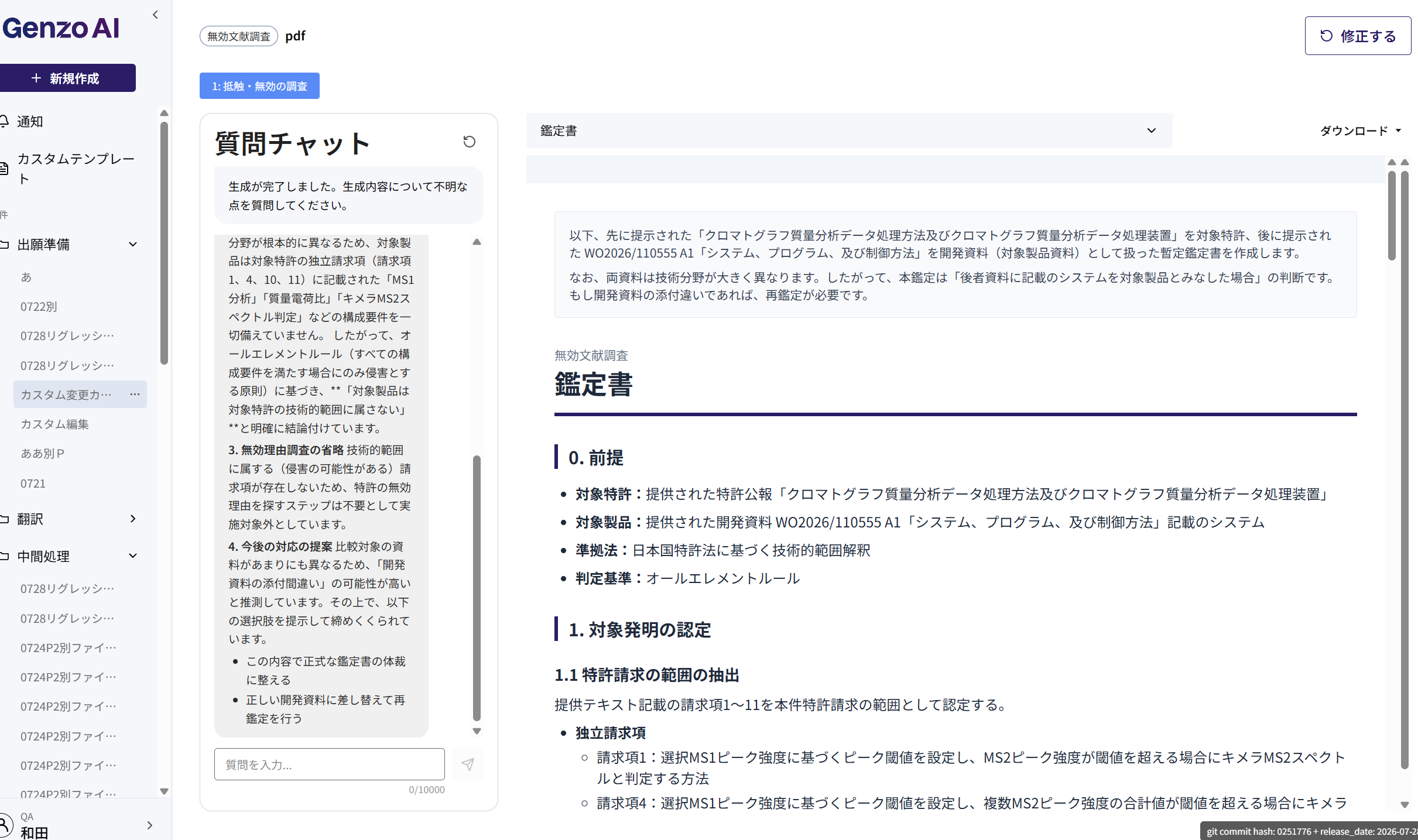
報告書は次の構成で生成されます。
| 項目 | 内容 |
|---|---|
| 0. 前提 | 対象特許・対象製品・準拠法・判定基準の確認 |
| 1. 対象発明の認定 | 特許請求の範囲の抽出、独立請求項の構成要件の整理 |
| 2. 対象製品との対比 | 各構成要件を自社製品が満たすかの判定 |
| 3. 結論 | 技術的範囲に属するか否かの判定結果 |
| 4. 無効理由の調査 | 抵触の可能性がある場合に、無効化しうる文献を提示 |
自社製品が対象特許の技術的範囲に属さないと判定された場合、無効理由の調査は省略されます(その特許を無効にする必要がないため)。報告書にも省略した旨が記載されます。
6. 質問チャットで深掘りする
左ペインの質問チャットから、報告内容についてAIに質問できます。
活用例:
対象製品が構成要件Bを満たさないと判断した根拠を、公報の記載と対応づけて説明してください。
7. ダウンロードする
画面右上の 「ダウンロード」 から、報告書を取得できます。形式は2種類です。
| 形式 | 用途 |
|---|---|
| Word(.docx) | 内容を編集して、社内の正式文書に仕上げる場合 |
| HTML | 体裁を保ったまま閲覧・共有する場合 |
8. やり直す
生成結果が意図と異なる場合は、画面右上の 「修正する」 から再生成できます。
条件を変えずに再生成しても、同じ内容が生成されます。「この請求項を中心に検討してほしい」など、どう変えたいかを具体的に指示してください。
本報告書はAIによる検討結果です。最終的な判断は、必ず弁理士等の専門家がご確認のうえ行ってください。