基本操作
出願準備の標準的な操作フローを14ステップで説明します。
全体の流れ
| フェーズ | 内容 | 該当ステップ |
|---|---|---|
| ① 案件作成・データ投入 | 新規案件を作成し、対象ドキュメントを投入 | Step 1–5 |
| ② 発明の抽出と確認 | AIが抽出した発明を確認・対話で精緻化 | Step 6–7 |
| ③ 先行文献調査 | 先行文献調査の実行・HTMLレポート確認・ダウンロード | Step 8–11 |
| ④ 明細書ドラフトの作成 | 明細書案と図面をAIが生成・確認・ダウンロード | Step 12–14 |
フェーズ① 案件作成・データ投入
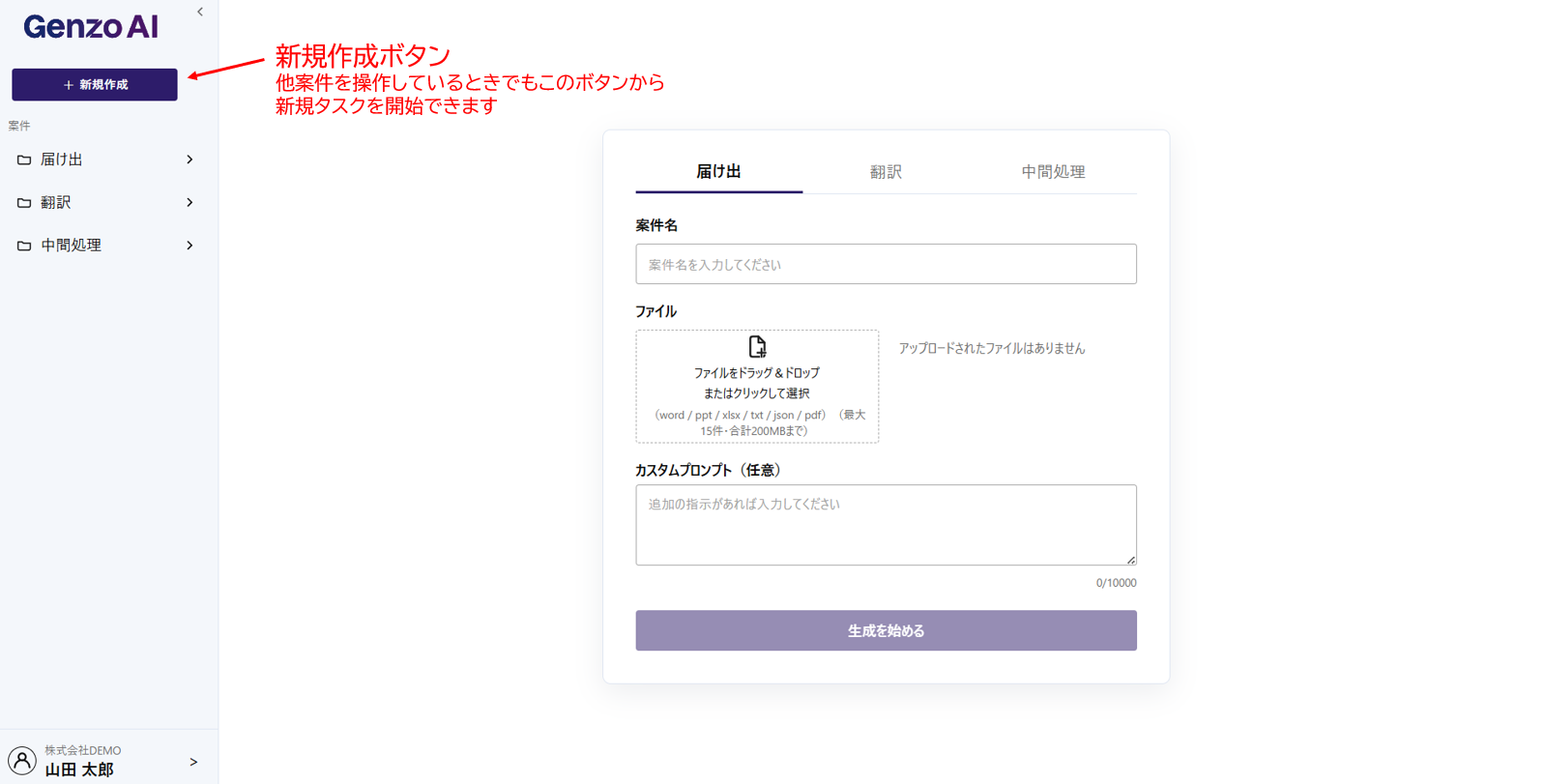
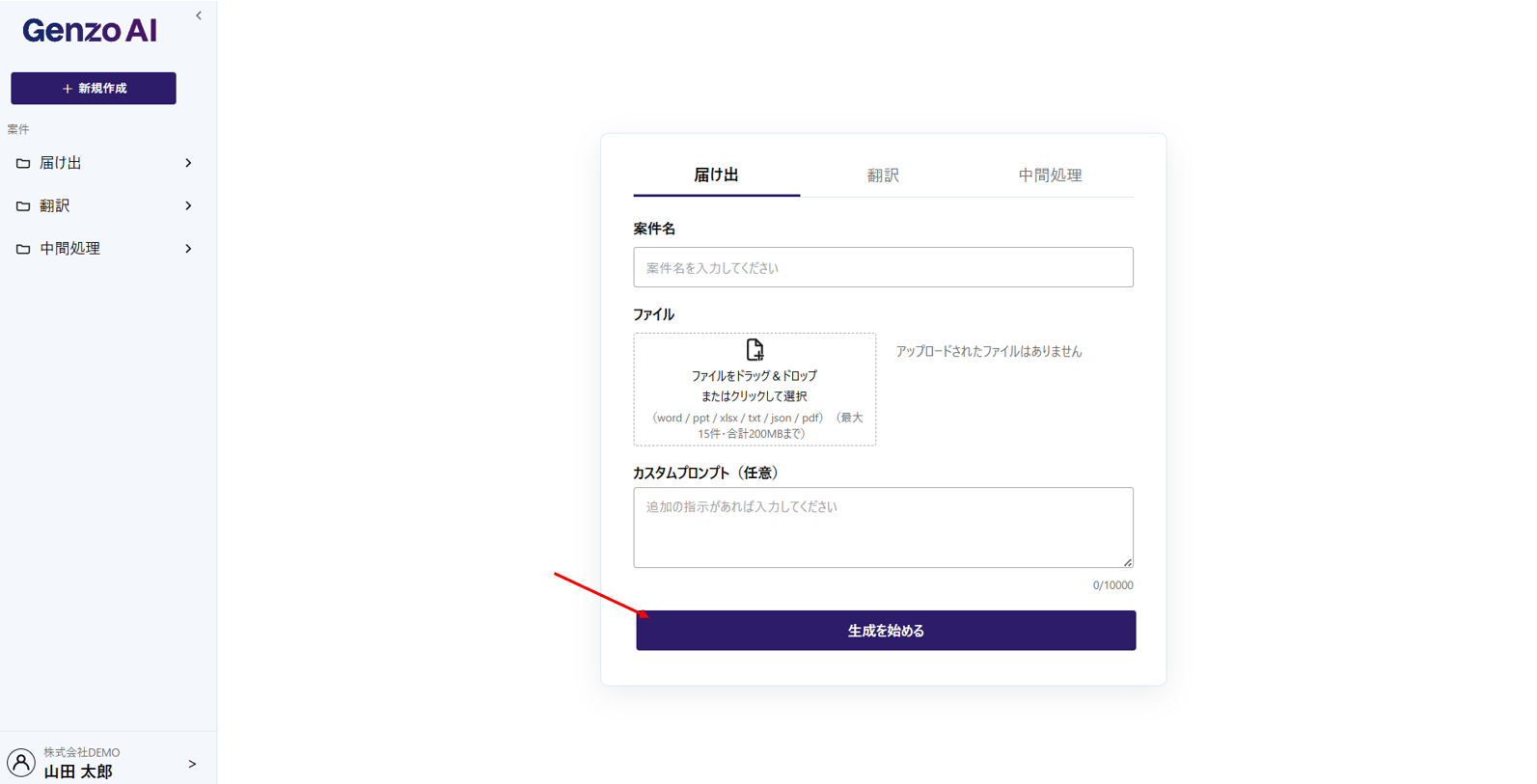
Step 1. 「+ 新規作成」を押す
画面左サイドバー上部の 「+ 新規作成」 ボタンを押します。
他の案件を操作している途中でも、このボタンからいつでも新規タスクを開始できます。
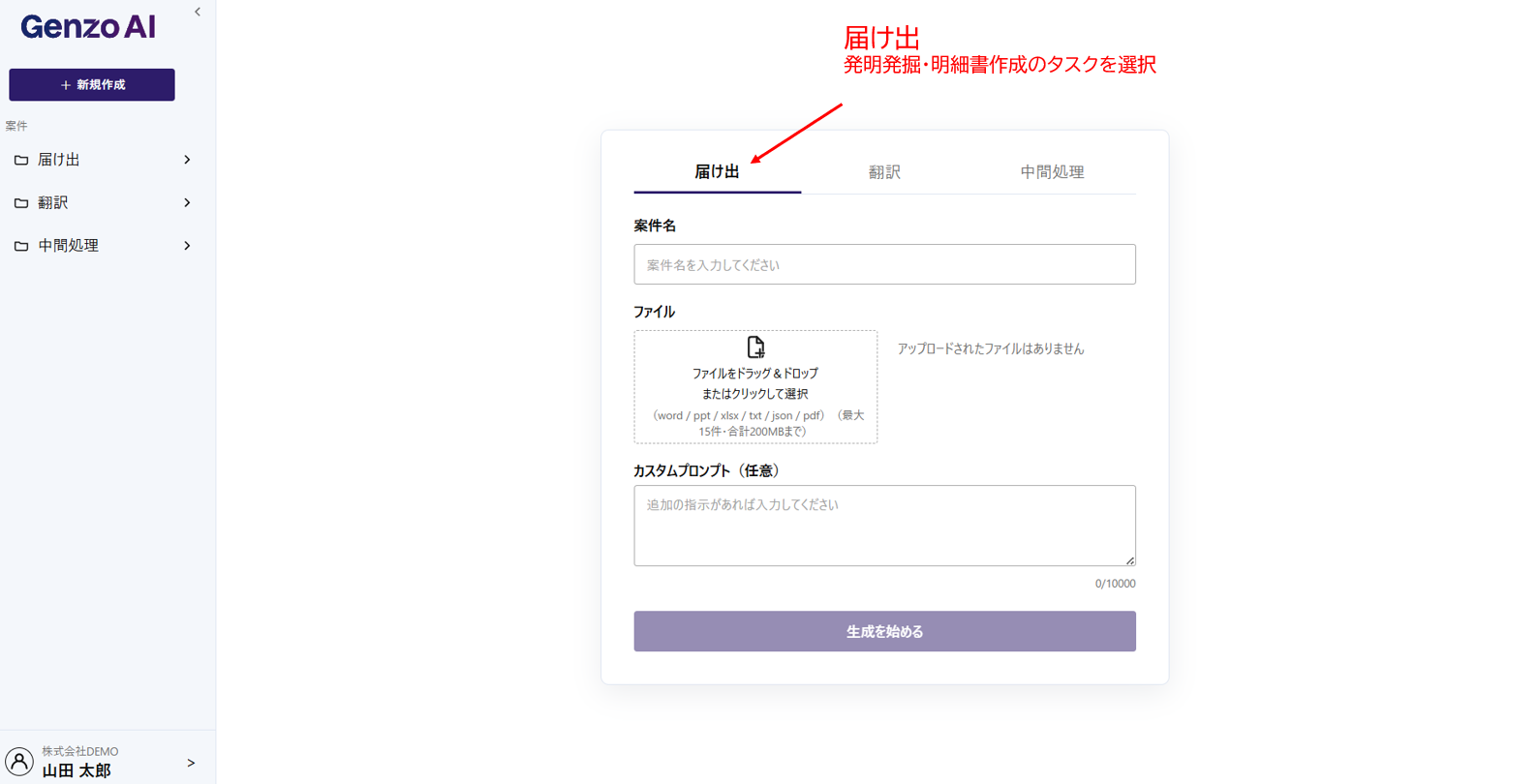
Step 2. タスク「出願準備」を選択
タスク選択画面で 「出願準備」 タブを選びます。
「出願準備」が、発明の抽出から明細書ドラフト作成までを行うタスクの種別です。 隣の「翻訳」「中間処理」は別機能のため、ここでは選択しません。
なお、この種別は v2.0 より前は 「届け出」 という名称でした(名称のみの変更で、機能は同じです)。
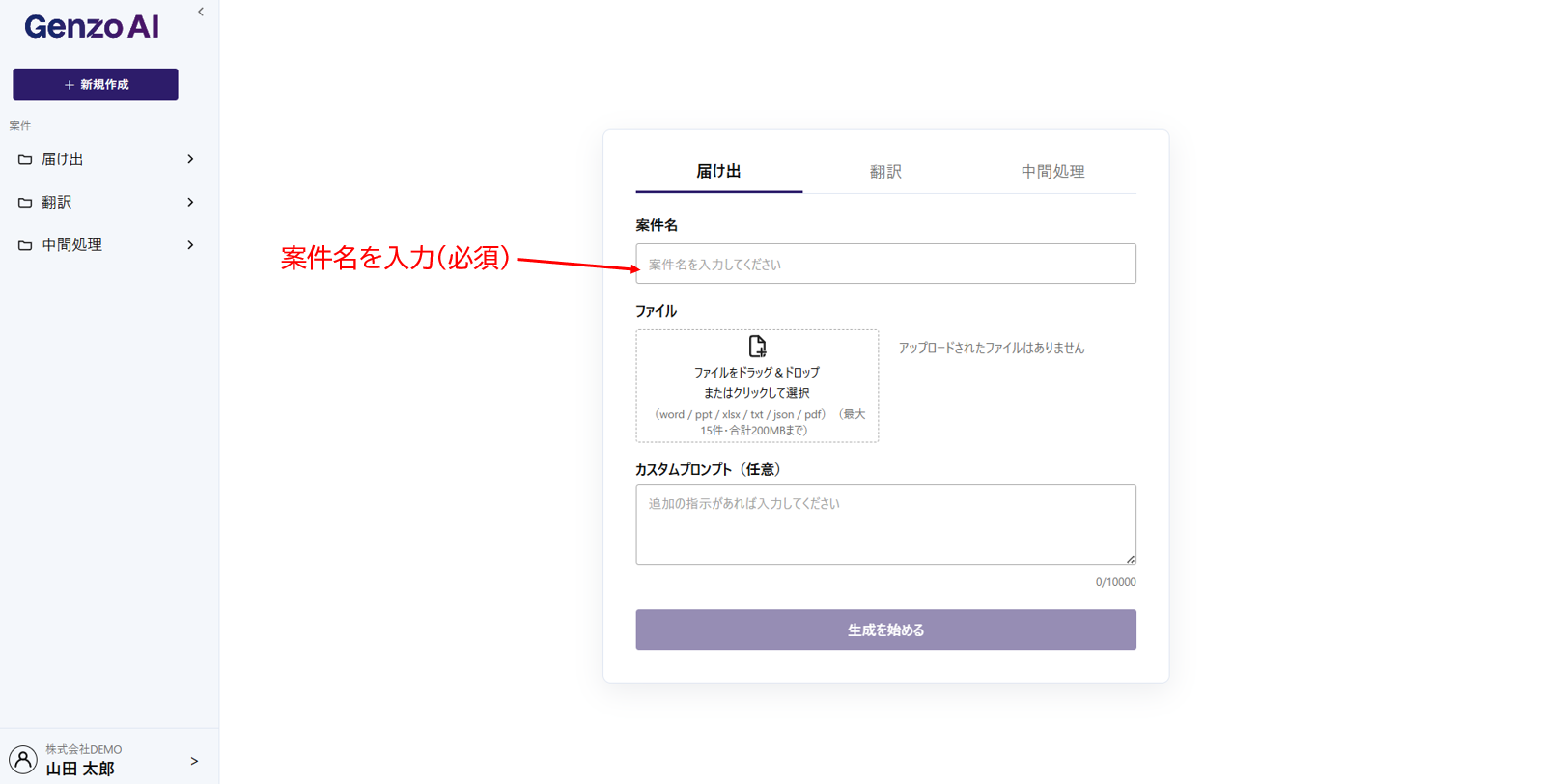
Step 3. 案件名を入力(必須)
案件名を入力します。必須項目のため、空欄では次に進めません。
発明者名・提出日・テーマを含めると後で検索しやすくなります。
例:2026-05_田中_AI画像認識
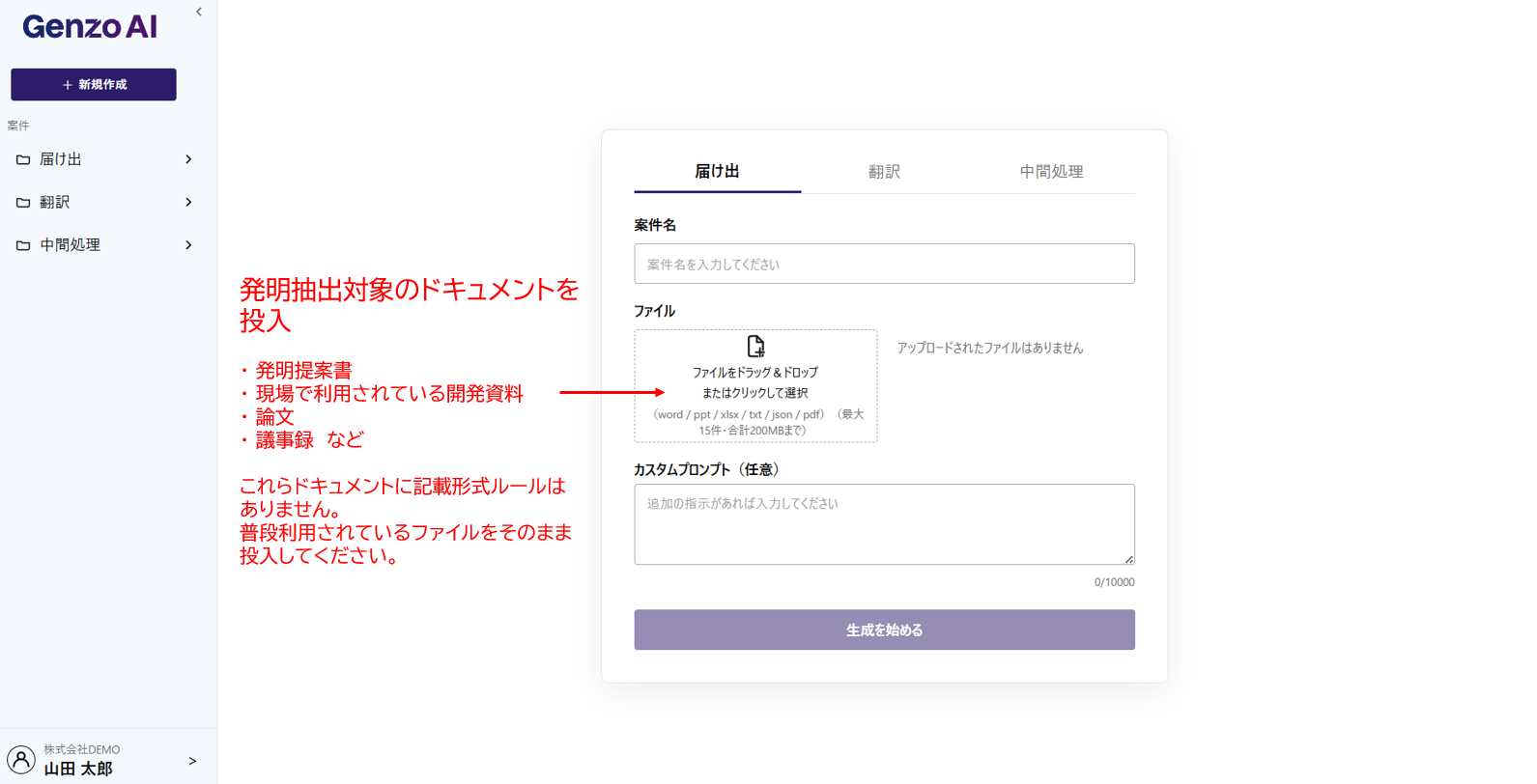
Step 4. 対象ドキュメントを投入
発明抽出の対象となるドキュメントをアップロードエリアに投入します。ドラッグ&ドロップ、またはエリアをクリックしてファイル選択ダイアログから指定できます。
形式:word / ppt / xlsx / txt / json / pdf 上限:最大15件・合計200MBまで
- 発明提案書
- 現場で利用されている開発資料
- 論文
- 議事録 など
記載形式のルールはありません。 普段利用されているファイルをそのまま投入してください。
基本は1ファイルでの投入を想定しています。
複数ファイルの投入にも対応していますが、その場合は AI がどのファイルを主として扱うかが分からず、意図と異なる解釈になることがあります。
複数ファイルを使い分けたい場合は、同じ案件作成画面の下部にある「カスタムプロンプト」欄で参照ルールを明示してください。
入力例:
ファイルAを主たる発明開示書として扱い、ファイルBは参考情報として参照してください
1ファイルあたりのサイズが 20MB を超えると、チャットなどの機能が正常に動作しなくなる事象を確認しています(対応中)。大容量のファイルは内部の画像が原因であることが多いため、画像を圧縮してファイル全体を 20MB 以下にしてから投入してください。
Step 5. 「生成を始める」ボタンを押す
入力内容を確認し、画面下部の 「生成を始める」 ボタンを押すとAIが解析を開始します。
フェーズ② 発明の抽出と確認
「生成を始める」を押すとAIが抽出処理を実行します。完了すると、抽出結果と質問チャットが並んだ画面に遷移します。
Step 6. 抽出結果の確認とAIとの対話
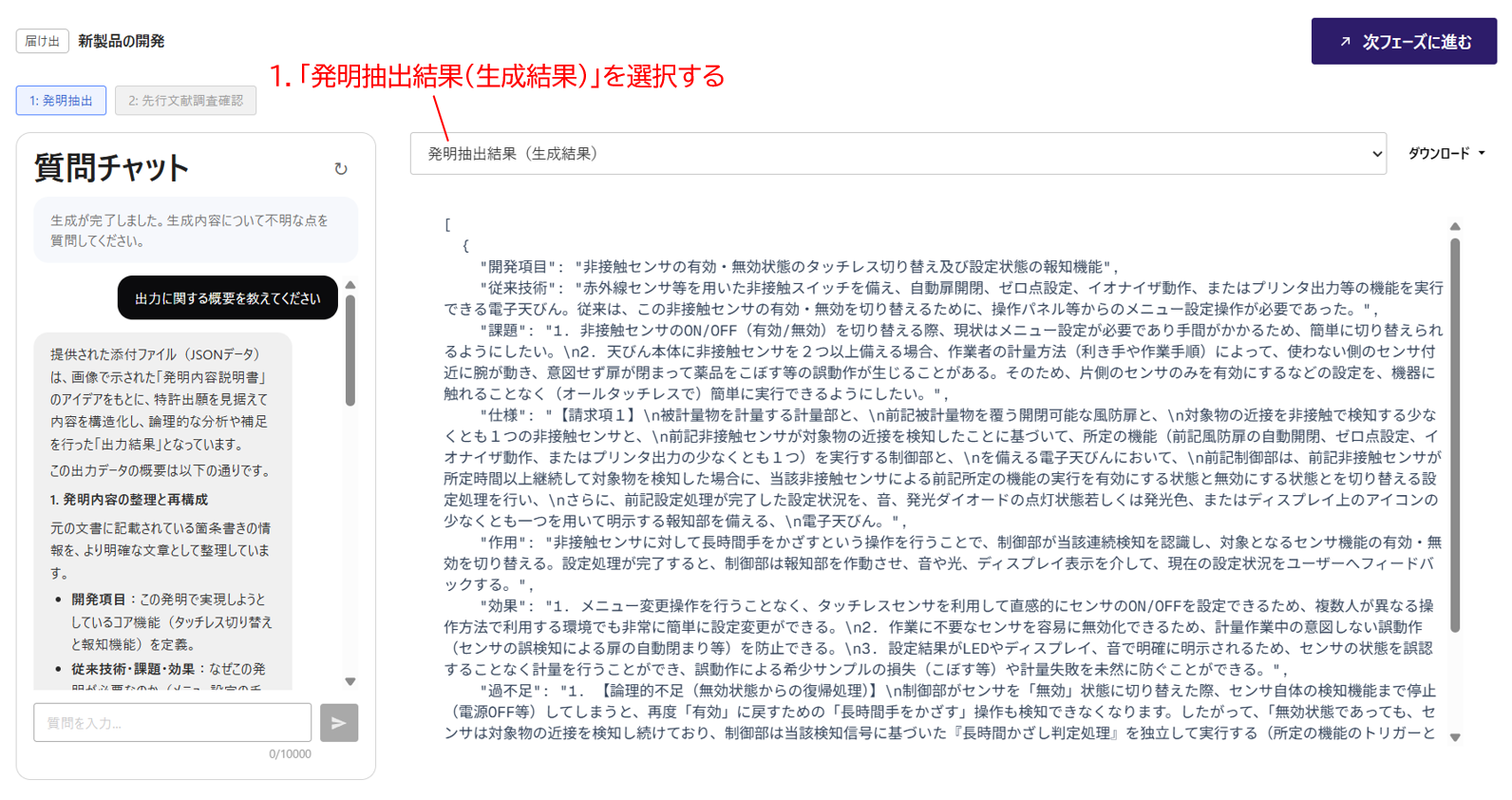
1. 表示する結果ファイルを選ぶ
画面上部のセレクタから 「発明抽出結果(生成結果)」 を選ぶと、AIが抽出した内容が中央に表示されます。
セレクタには以下のファイルが一覧されます:
- 投入したドキュメント(参照用)
- これまでに生成された結果ファイル(フェーズが進むごとに増加)
見たいものをここから選択してください。
複数の発明が抽出された場合でも、すべて1つの「発明抽出結果ファイル」にまとめて記載されます。発明ごとにファイルが分かれることはありません。
2. 抽出結果を読む
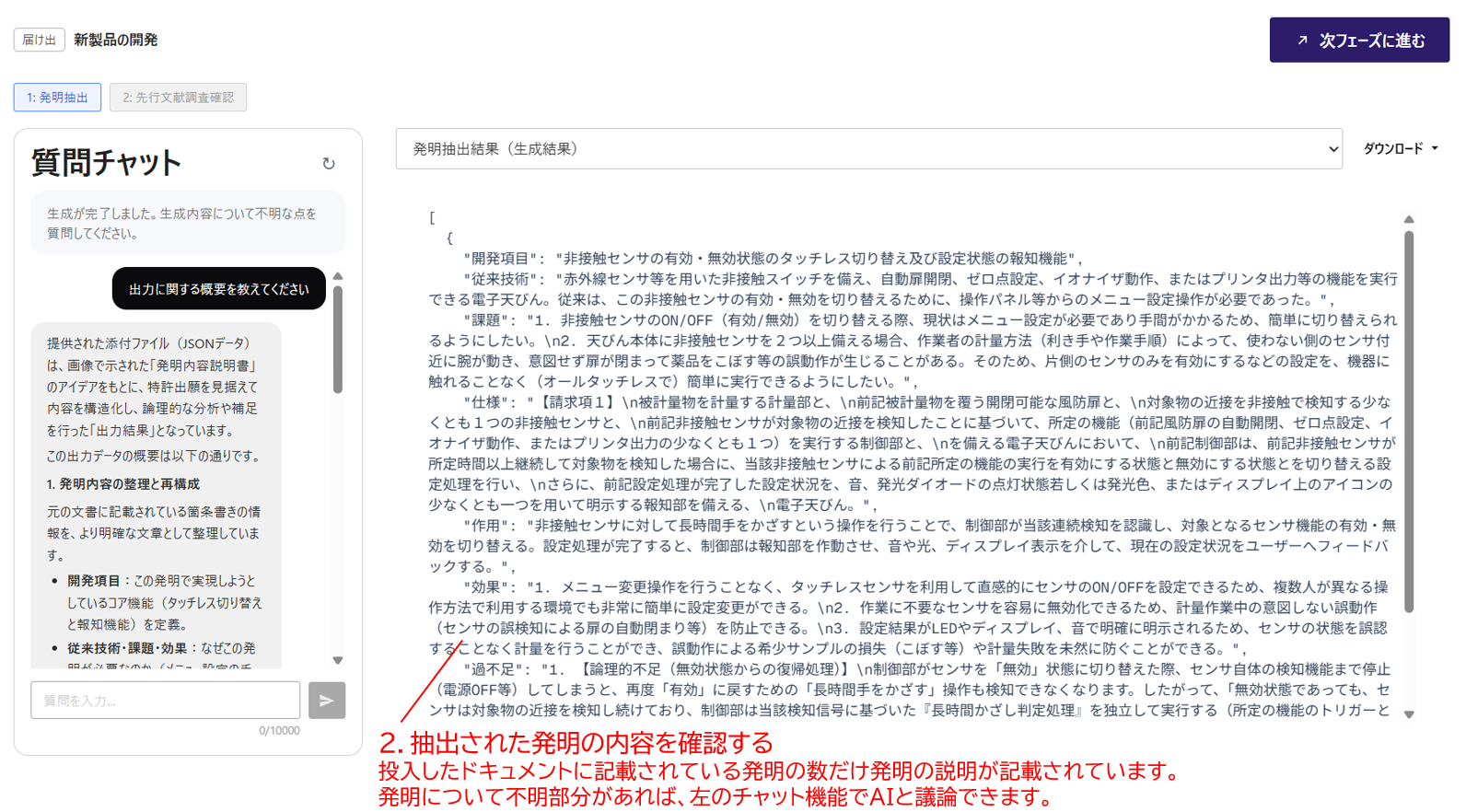
抽出結果は JSON 形式のファイル としてプレビュー画面に表示されます。
現在、抽出結果は JSON 形式で出力されます。JSON に不慣れな方には読みづらく感じられるかもしれませんが、現状はファイルそのままの構造でお読みください。
今後のアップデートで、ブラウザ上で見やすく表示する機能を追加予定です。
ファイルには、抽出された各発明について以下の7つの項目(キー)が含まれます。
| キー | 内容 |
|---|---|
開発項目 | 抽出された発明の名称(タイトル相当) |
従来技術 | 関連する従来技術の説明(背景情報) |
課題 | 発明が解決しようとする課題 |
仕様 | 発明の具体的構成(請求項形式での記載) |
作用 | 構成がもたらす技術的な作用・動作原理 |
効果 | 発明によって得られる効果・メリット |
過不足 | AIが検出した記載の論理的不足や、補充が必要な事項 |
実際の出力例:
[
  {
    "開発項目": "非接触センサの有効・無効状態のタッチレス切り替え及び設定状態の報知機能",
    "従来技術": "赤外線センサ等を用いた非接触スイッチを備え、自動扉開閉、ゼロ点設定、イオナイザ動作、またはプリンタ出力等の機能を実行できる電子天びん。従来は、この非接触センサの有効・無効を切り替えるために、操作パネル等からのメニュー設定操作が必要であった。",
    "課題": "1. 非接触センサのON/OFF(有効/無効)を切り替える際、現状はメニュー設定が必要であり手間がかかるため、簡単に切り替えられるようにしたい。\n2. 天びん本体に非接触センサを2つ以上備える場合、作業者の計量方法(利き手や作業手順)によって、使わない側のセンサ付近に腕が動き、意図せず扉が閉まって薬品をこぼす等の誤動作が生じることがある。そのため、片側のセンサのみを有効にするなどの設定を、機器に触れることなく(オールタッチレスで)簡単に実行できるようにしたい。",
    "仕様": "【請求項1】\n被計量物を計量する計量部と、\n前記被計量物を覆う開閉可能な風防扉と、\n対象物の近接を非接触で検知する少なくとも1つの非接触センサと、\n前記非接触センサが対象物の近接を検知したことに基づいて、所定の機能(前記風防扉の自動開閉、ゼロ点設定、イオナイザ動作、またはプリンタ出力の少なくとも1つ)を実行する制御部と、\nを備える電子天びんにおいて、\n前記制御部は、前記非接触センサが所定時間以上継続して対象物を検知した場合に、当該非接触センサによる前記所定の機能の実行を有効にする状態と無効にする状態とを切り替える設定処理を行い、\nさらに、前記設定処理が完了した設定状況を、音、発光ダイオードの点灯状態若しくは発光色、またはディスプレイ上のアイコンの少なくとも一つを用いて明示する報知部を備える、\n電子天びん。",
    "作用": "非接触センサに対して長時間手をかざすという操作を行うことで、制御部が当該連続検知を認識し、対象となるセンサ機能の有効・無効を切り替える。設定処理が完了すると、制御部は報知部を作動させ、音や光、ディスプレイ表示を介して、現在の設定状況をユーザーへフィードバックする。",
    "効果": "1. メニュー変更操作を行うことなく、タッチレスセンサを利用して直感的にセンサのON/OFFを設定できるため、複数人が異なる操作方法で利用する環境でも非常に簡単に設定変更ができる。\n2. 作業に不要なセンサを容易に無効化できるため、計量作業中の意図しない誤動作(センサの誤検知による扉の自動閉まり等)を防止できる。\n3. 設定結果がLEDやディスプレイ、音で明確に明示されるため、センサの状態を誤認することなく計量を行うことができ、誤動作による希少サンプルの損失(こぼす等)や計量失敗を未然に防ぐことができる。",
    "過不足": "1. 【論理的不足(無効状態からの復帰処理)】\n制御部がセンサを「無効」状態に切り替えた際、センサ自体の検知機能まで停止(電源OFF等)してしまうと、再度「有効」に戻すための「長時間手をかざす」操作も検知できなくなります。したがって、「無効状態であっても、センサは対象物の近接を検知し続けており、制御部は当該検知信号に基づいた『長時間かざし判定処理』を独立して実行する(所定の機能のトリガーとしてのみ無効化する)」という物理的・論理的構成を明記して補充する必要があります。\n2. 【論理的不足(複数センサの個別設定機能)】\n課題において「2つ以上のセンサを備える場合に、右側のスイッチのみをONにしたい」と記載されていますが、請求項の仕様に「複数のセンサが設けられている場合、長時間手をかざされた個別のセンサに対してのみ有効/無効の切り替えを行う」という事項が明記されていません。課題を解決するためには、制御部が各非接触センサに対して独立して設定処理を実行できる旨の技術的構成を補充する必要があります。"
  }
]
複数の発明が抽出された場合 も、上記のようなオブジェクトが 配列の中にまとめて格納 されます(オブジェクトが追加される形)。
- まず
開発項目と課題を読むと、発明の概要が掴めます 仕様は請求項のたたき台として活用できます過不足は AI による"自己レビュー" です。出願準備時にここで指摘された論理的補充ポイントを潰しておくと、後工程がスムーズになります
3. AIチャットで深堀りする
画面左の 質問チャット から、抽出結果について自由に質問できます。
特許出願では 「どの課題を、どう解決しているか」というストーリー が重要です。ユーザー視点で課題を引き出す質問が、出願後に活きる情報を集める近道になります。
入力例(推奨):
○○の発明について、ユーザー目線で考えたとき、どのような課題を解決していると言える?
その他にも、こんな深堀りが可能です:
- 「この発明の技術的特徴を整理してください」
- 「発明AとBの違いを比較してください」
- 「想定される実施例を3つ挙げてください」
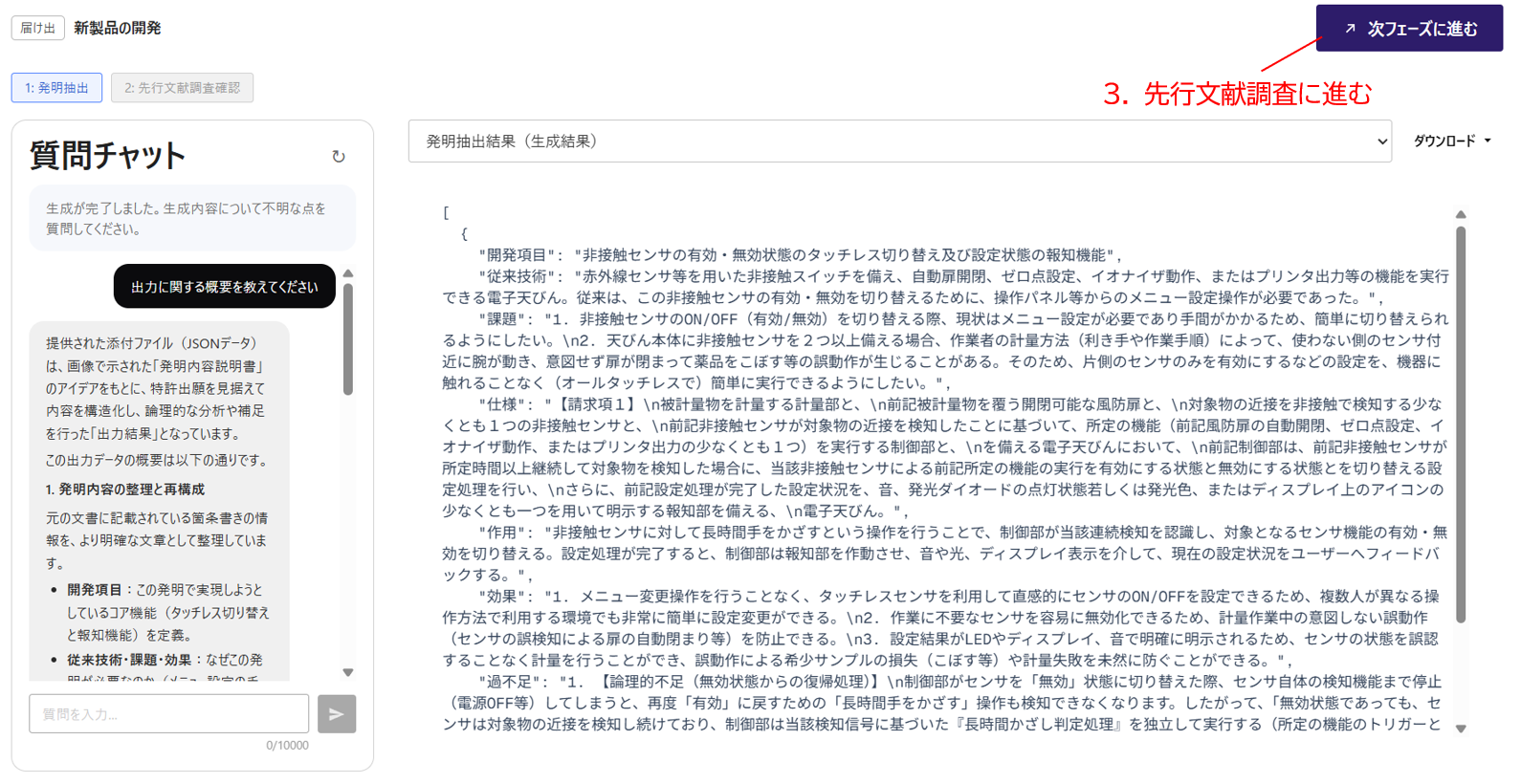
Step 7. 「次フェーズへ進む」を押す
確認と対話を終えたら、画面右上の 「次フェーズへ進む」 ボタンを押します。続く 先行文献調査フェーズ(フェーズ③) に進みます。
フェーズ③ 先行文献調査
フェーズ②で確認した発明をもとに、AIが先行文献調査と新規性・進歩性の分析を実行し、結果を1つのHTMLレポートとして出力します。
Step 8. 先行文献調査の対象を指定して開始する
Step 7 で「次フェーズへ進む」を押すと、「届け出」モーダル が表示されます。
1. 対象とする発明を選択
前フェーズ②で複数の発明が抽出されている場合、ここで深堀り対象とする発明をドロップダウンから選びます。抽出された発明が1件のみであれば 「合計1」と表示 されるため、特に選択操作は不要です。
2. 「先行文献調査を開始」ボタンを押す
内容を確認したら、モーダル下部の 「先行文献調査を開始」 ボタンを押します。AIによる先行文献調査と分析が始まります。
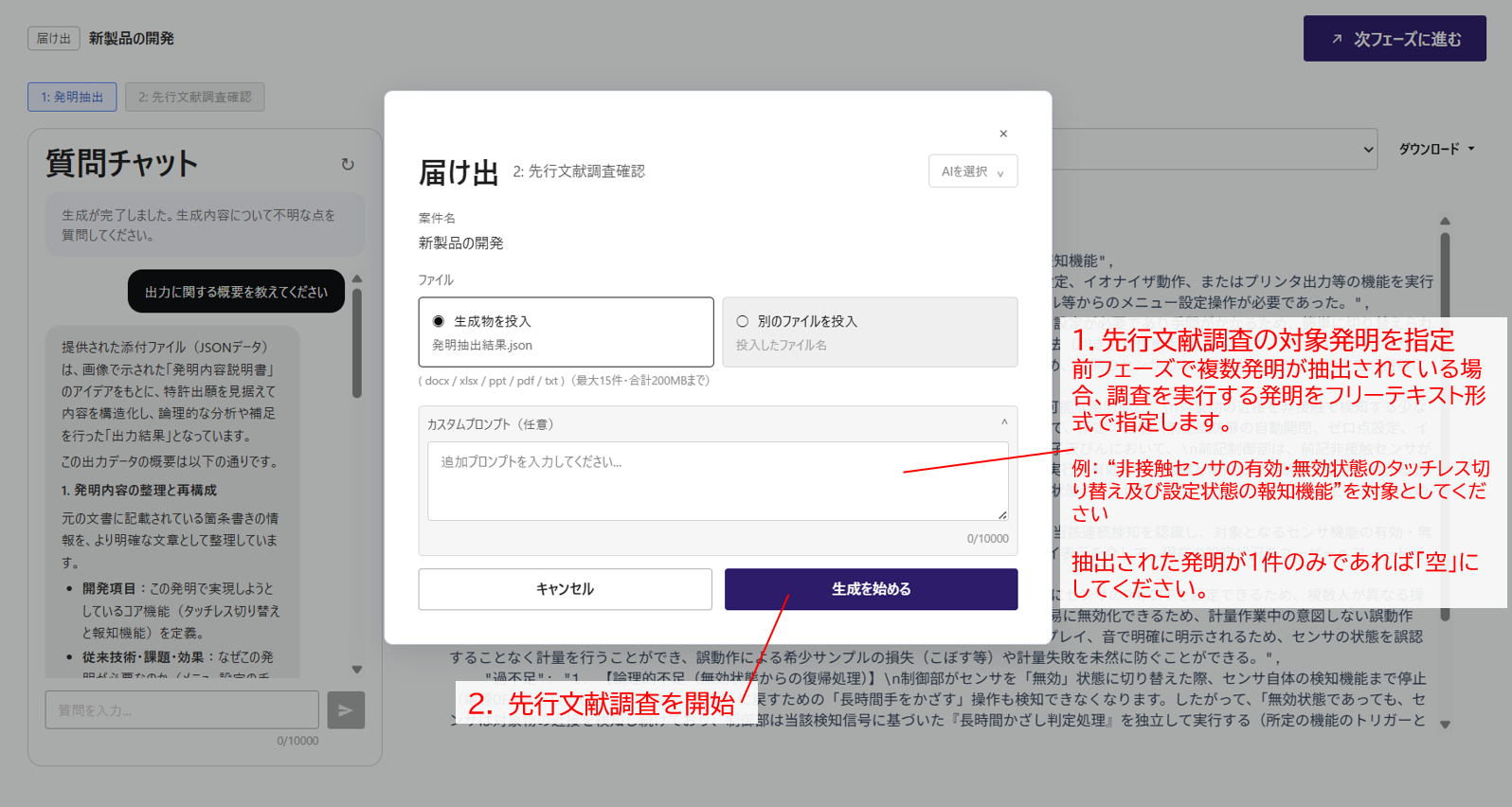
先行文献調査には約15分かかります。
外部の特許DBを含む高度な分析を行うため、即時には完了しません。
ただし Genzo AI は 複数案件の並列処理に対応 しています。待っている間に別の案件を新規作成して、並行で実行することが可能です。1件ずつ順番待ちする必要はありません。
Step 9. レポート(HTML)の確認
出力されるレポートは そのままブラウザで開ける HTML 形式 です。 文字で説明するより実物を見ていただく方が早いので、サンプルを以下に埋め込みます。
📄 サンプルを別タブで全画面表示するレポートは判定結果(新規性・進歩性)が冒頭にバッジ表示され、続いて以下の8セクションで構成されます。
- 発明の対象
- 従来技術
- 解決しようとする課題
- 独立請求項(解決手段、回避容易性、代替技術)
- 従来技術と本発明の対比(タイミングチャート等の図解付き)
- 新規性・進歩性の検討(構成要件 × 引用文献の対比表+引用文献へのリンク)
- 従属請求項の候補
- 出願に向けて補充すべきデータ
レポートは HTML 形式ですが、ダウンロードした後はインターネット接続なしでも、そのままブラウザで普通に表示できます。 グラフや図もレポートの中に一緒に保存されるので、ファイル1つだけで完結します。
つまり:
- 外出先や出張先、ネットがつながりにくい会議室でも問題なく閲覧可能
- ファイルをメール添付や共有ドライブで送るだけで、相手側もブラウザがあれば開ける
- 特別なソフトのインストールは不要
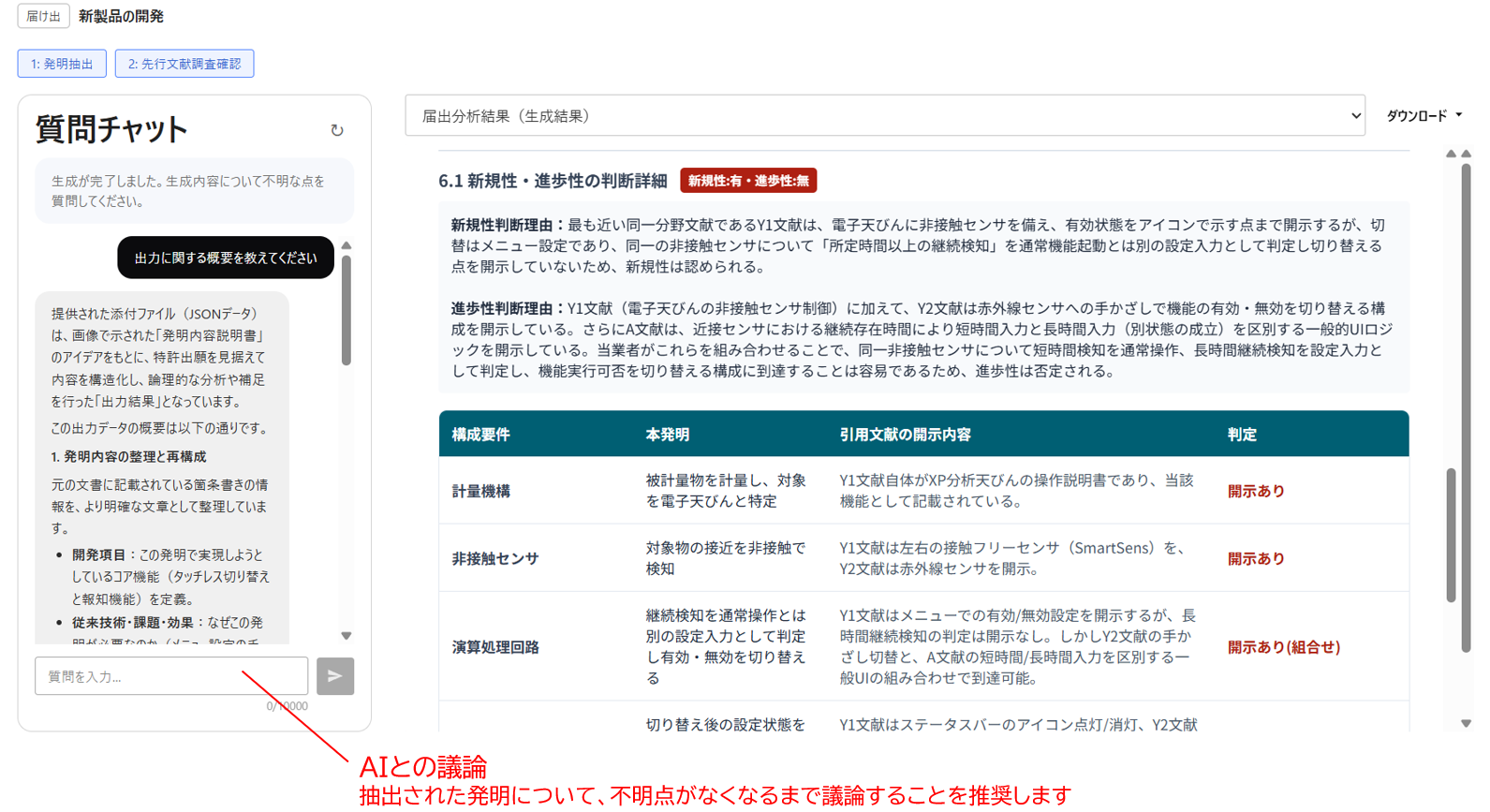
Step 10. AIチャットで深堀り
レポート内容について、満足いくまで AI と対話できます。抽出された発明や引用文献との対比などについて、不明点がなくなるまで議論する ことをおすすめします。
質問例:
- 「この独立請求項をより強くする提案はある?」
- 「引用文献Y1号との差分をもう少し丁寧に整理して」
- 「従属請求項の候補をさらに3つ追加して」
- 「補充すべきデータの収集方法を具体的に教えて」
Step 11. レポートをダウンロード
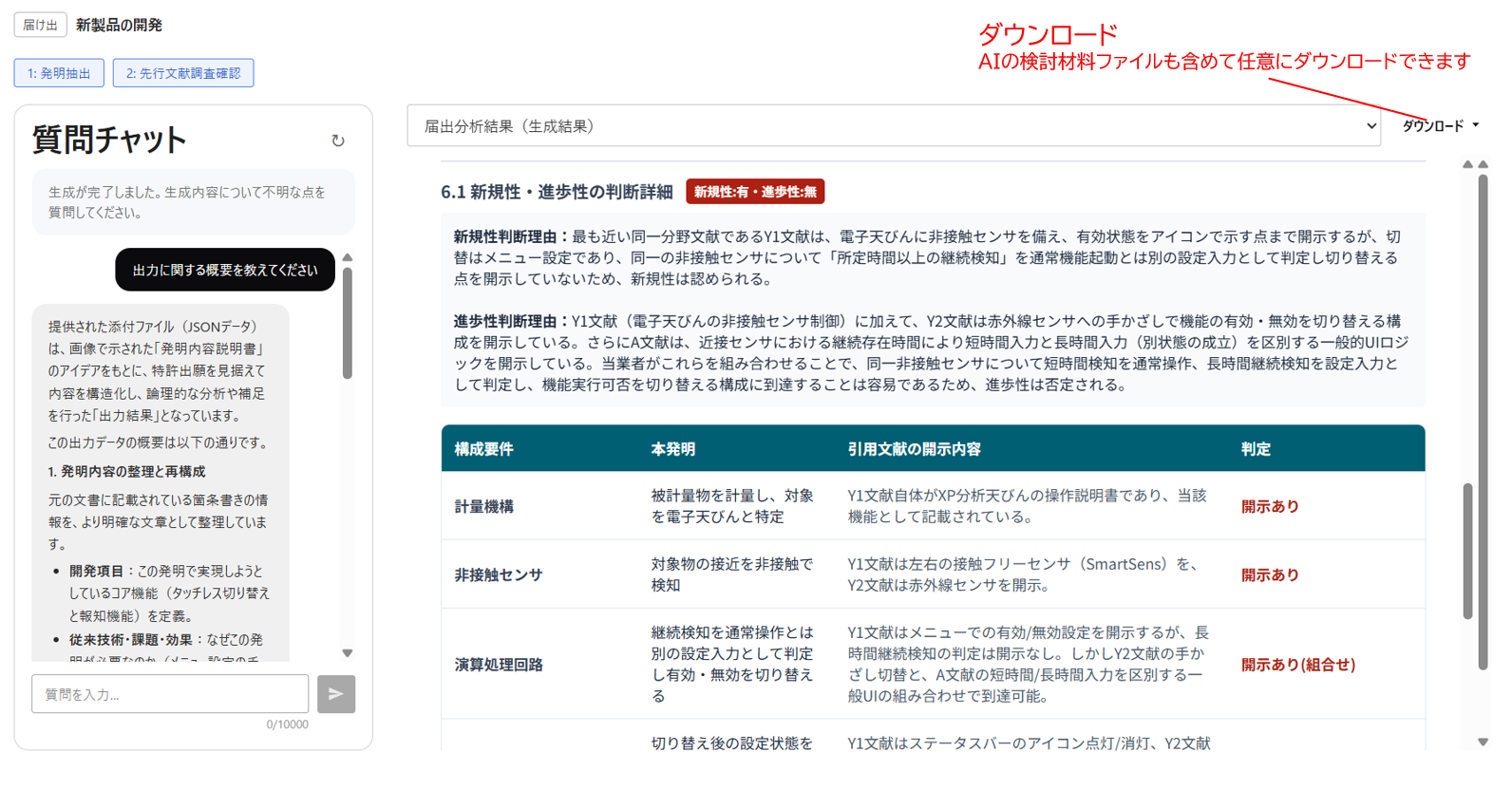
画面右上の 「ダウンロード」 ボタンから、生成されたファイルをダウンロードします。
レポート本体に加えて、AI が分析に用いた検討材料ファイルも任意で取得できます。 必要なものだけを選んでダウンロード可能です。
ダウンロードしたファイルはメール添付や共有ドライブを通じて社内外への配布が可能です。閲覧者側にも特別なソフトは不要で、ブラウザがあればそのまま開けます。
フェーズ④ 明細書ドラフトの作成
先行文献調査までの成果をもとに、明細書案と図面を AI が生成します。
Step 12. 「次フェーズへ進む」→ 入力ファイルを確認して生成を始める
画面右上の 「次フェーズへ進む」 を押すと、「3: 明細書確認」 の実行モーダルが表示されます。
モーダルには、これまでのフェーズで生成されたファイル(発明事前検討・先行文献調査など)が 入力ファイル として並んでいます。
このフェーズの大きな特徴は、AI に渡すファイルをご自身で取捨選択できる点です。
- 不要なファイルを外す:右の「×」を押すと「外したファイル(生成には使いません)」に移動します。「戻す」で元に戻せます。
- ファイルを追加する:ドラッグ&ドロップで追加できます(docx / xlsx / ppt / pdf / txt / json、最大15件・合計200MBまで)
たとえば、AI が生成した先行文献調査の結果をご自身で修正したファイルに差し替えて明細書を作成する、といった使い方ができます。
必要に応じてカスタムプロンプトで指示を追加し、「生成を始める」 を押します。
- 「請求項1は、装置クレームとして記載してください」
- 「実施例は3つ以上記載してください」
- 「〇〇の用語は、社内の呼称である△△に統一してください」
Step 13. 明細書案と図面を確認する
生成が完了すると、明細書案と図面が確認できます。画面上部のドロップダウンから、成果物を切り替えてプレビューできます。
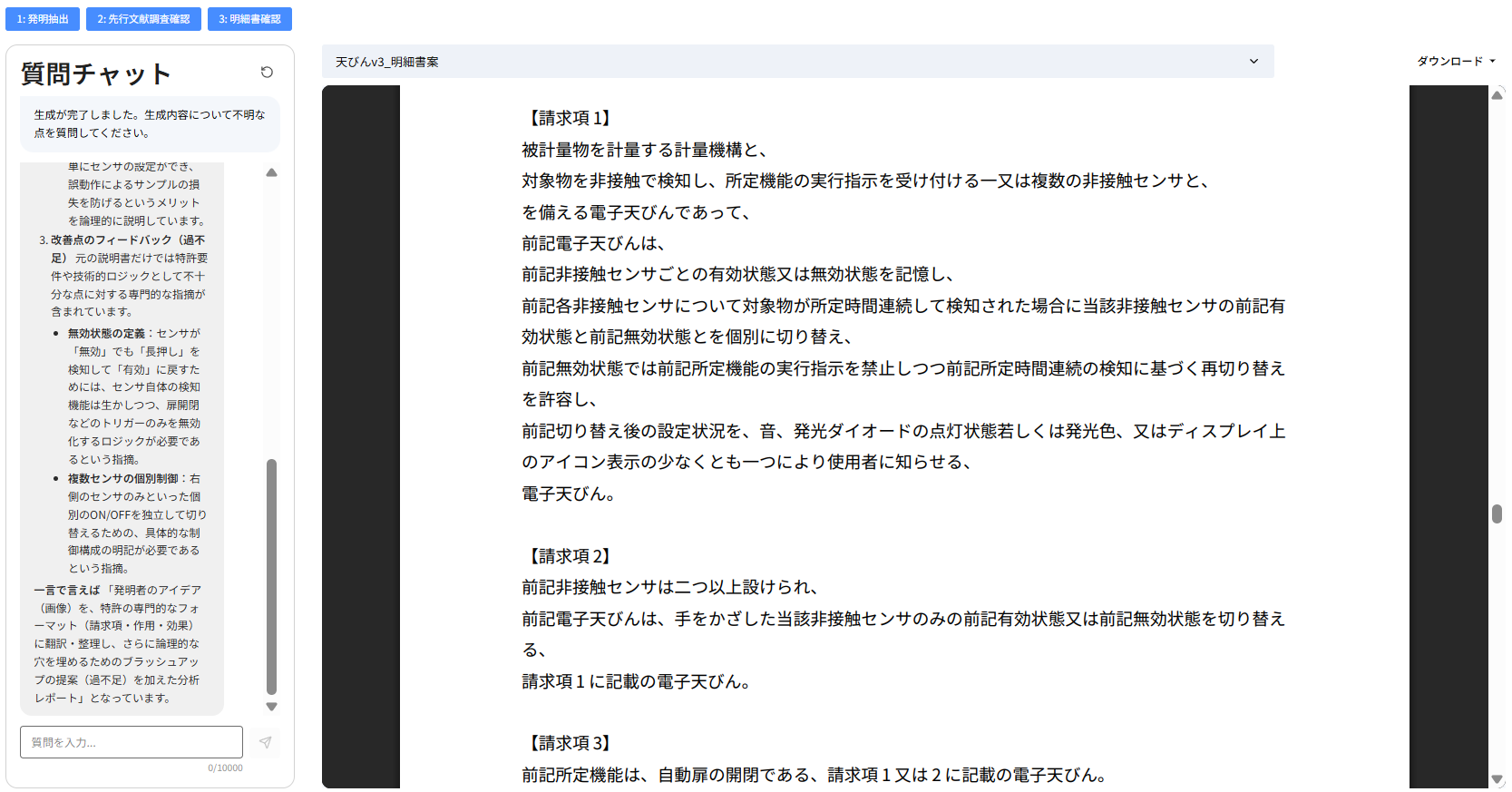
図面についても、AI が明細書の内容をもとに作成しています。
■ 納得のいく内容でない場合は「再生成」できます
生成結果が意図と異なる場合は、「再生成」 から作り直せます。再生成のモーダルでカスタムプロンプトを入力し、実行してください。
条件を変えずに再生成すると、同じような内容が生成されます。「どこをどう変えたいか」をカスタムプロンプトで具体的に指示してください。
指示の例:
- 「実施例をもう2つ追加して、変形例として記載してください」
- 「請求項1の記載が広すぎるので、〇〇の構成を必須要素として盛り込んでください」
- 「図2は、装置の内部構造がわかる断面図として作成し直してください」
カスタムプロンプトでの指示に加えて、Step 12 の入力ファイルをご自身で修正したものに差し替えることで、狙った内容に近づけられます。前フェーズの成果物をダウンロードして加筆・修正し、そのファイルを投入して生成し直してください。
Step 14. ダウンロードして仕上げる
画面右上の 「ダウンロード」 から、生成物を取得します。
| ファイル | 内容 |
|---|---|
<案件名>_明細書案.docx | 明細書のドラフト(Word形式) |
<案件名>_図面.zip | 生成された図面(複数ファイルをまとめたZIP形式) |
これまでのフェーズの成果物(発明抽出結果・先行文献調査レポートなど)も、あわせてダウンロードできます。
生成された明細書案・図面は、AI によるドラフトです。出願にあたっては、必ず弁理士等の専門家がご確認・加筆修正のうえご利用ください。