特許リストを使ったスクリーニング
現在の FTO は、お客様が用意した特許リストを使うスクリーニングに対応しています。 開発資料から調査観点を抽出した後、特許リストを投入してスクリーニングを実行します。
Genzo AI が検索して母集団を作成する機能(予備検索・検索式作成・母集団作成)は、品質改善のため現在提供していません。再開時期は未定です。
社内や外部の調査会社、使い慣れた特許データベースで用意した特許リストを使い、各特許と自社製品の関係をAIが検討します。結果と理由を一覧で確認し、詳しく確認すべき特許の絞り込みに活用できます。

画面上の 「1: 調査観点抽出」から「5: スクリーニング」へ直接進みます。 画面上のフェーズ2〜4は現在実行できません。
このページの Step 1〜5 は操作手順の番号です。画面上のフェーズ番号とは異なります。Step 1・2 は画面のフェーズ1で行い、Step 3・4 で特許リストを準備・投入して、Step 5 で画面のフェーズ5の結果を確認します。
始める前に用意するもの
- 対象製品の開発資料:製品仕様書・企画書など、製品の構成や特徴が分かる資料。
- 対象特許のリスト:公開番号・登録番号を、Genzo AI のテンプレートExcelに転記して使用します。
トライアルではスクリーニング対象の件数が限られるため、まずはスクリーニング機能の性能をご評価いただくことを想定しています。お客様が過去に実施された FTO 調査の他社特許リストから100件以内を選び、その調査に対応する製品資料とあわせてご利用ください。過去の検討結果と比較しながら、AIの検討結果や理由が実務に役立つかをご確認いただけます。
Step 1. 開発資料を投入して調査観点を抽出する
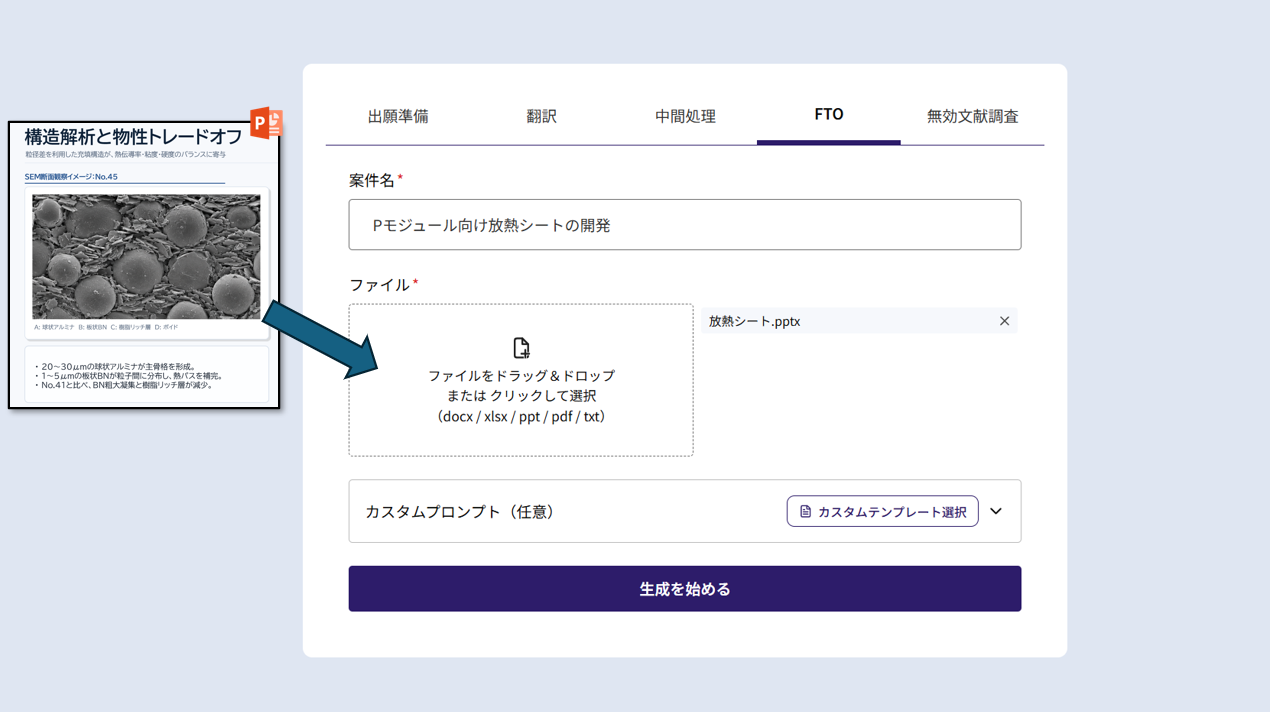
FTO の新規案件作成画面で案件名を入力し、対象製品の開発資料をファイル欄へドラッグ&ドロップ、またはクリックして選択します。追加したファイル名を確認し、「生成を始める」 を押してください。調査対象の特許は、ご自身で用意する母集団リストで指定します。
画面に表示される**「調査観点」は、スクリーニング観点のことです。** 開発資料をもとに、AIが他社特許と製品を比較するための観点を抽出します。
製品仕様書・企画書・技術説明資料など、まずは御社でお使いの資料を、加工せずそのまま投入してください。 多少の情報の抜けがあってもスクリーニングに活用できるよう設計していますので、初めから専用の資料を作り込んでいただく必要はありません。抽出された観点を確認し、必要に応じて後から調整できます。
構成・材料・制御方法・寸法条件などが具体的に分かる資料は、観点の確認に役立ちます。仕様が未確定の段階でも利用できますが、比較に必要な情報が不足すると「仕様確認必須」「仕様確認推奨」が多くなる場合があります。
Step 2. 抽出された調査観点を確認する
AIが抽出したスクリーニング観点に過不足がないかを確認します。今回の製品や調査目的には不要な観点が含まれる場合や、確認したい観点が抜けている場合があります。
- 余計な観点がないか:今回の製品・調査目的と関係のない技術や対象外の内容が含まれていないか。
- 足りない観点がないか:スクリーニングで確認したい製品の構成・材料・制御方法などが含まれているか。
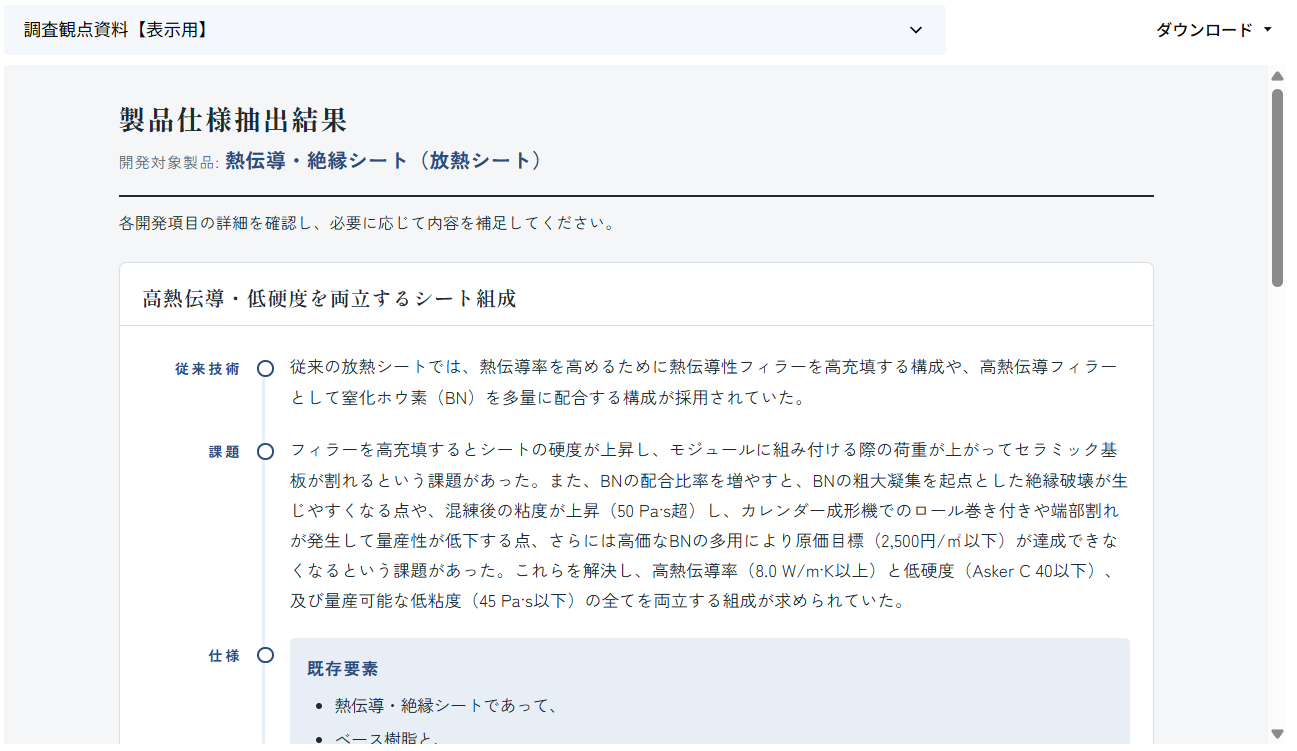
画面の「調査観点資料【表示用】」には、項目ごとに従来技術・課題・仕様が整理されます。画面内をスクロールし、下に続く項目も確認してください。
過不足がある場合は「再生成する」で調整する
- 調査観点の画面で 「再生成する」 ボタンを押します。
- 表示されたモーダルの カスタムプロンプト欄 に、AIにどのような方向で観点を修正してほしいか入力します。
- 「再生成を始める」 を押し、生成後に観点の過不足が解消されているか確認します。
指示の例
- 「今回の対象は製品の構造です。製造方法に関する観点は削除してください」
- 「信号処理部の構成について、スクリーニング観点を追加してください」
「見直してください」だけでなく、何を追加・削除・変更したいかを具体的に伝えてください。観点が整ったら、母集団Excelの投入へ進みます。
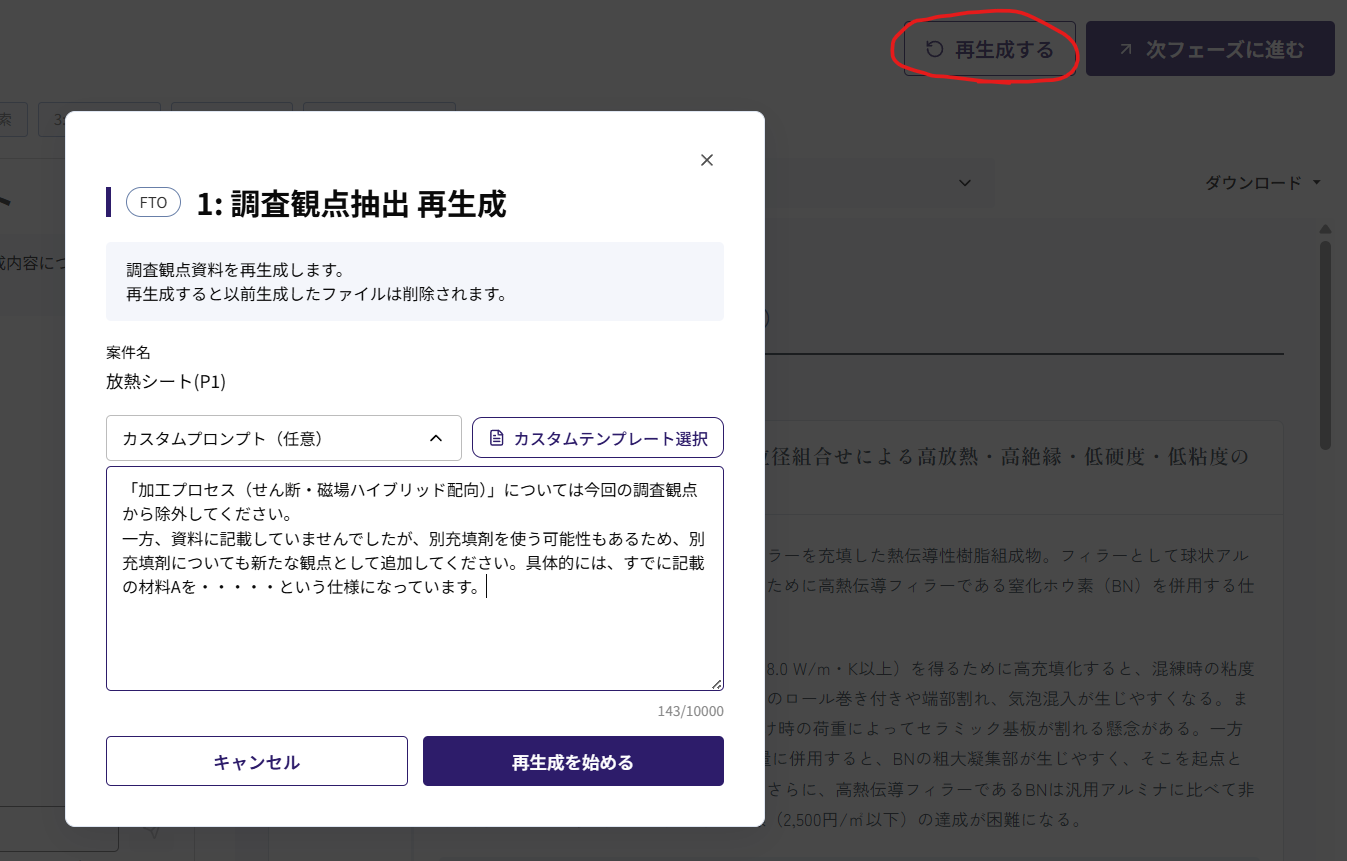
入力欄が閉じている場合は「カスタムプロンプト」を開いてください。画面では任意項目ですが、観点を調整したい場合は修正方針を入力します。
再生成の画面には、以前生成したファイルが削除される旨が表示されます。手元に残したい結果は、再生成前にダウンロードしてください。
Step 3. テンプレートExcelに母集団を記入する
調査観点を確認したら 「次フェーズに進む」 を押します。「5: スクリーニング(母集団を投入)」 のモーダルで、「母集団Excelテンプレートダウンロード」 をクリックしてください。
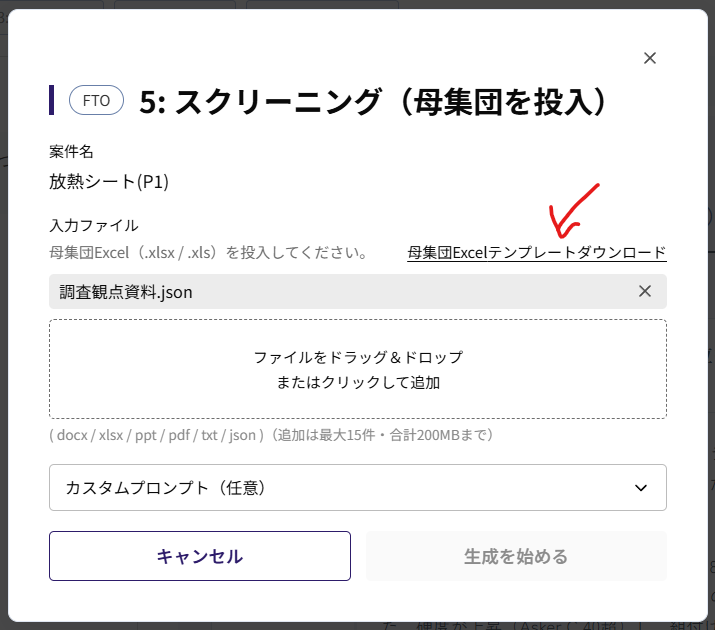
テンプレートの列構成を変えず、ご自身で用意した母集団から対象特許の番号を転記します。
| 列 | 入力 |
|---|---|
| 公開番号(C列) | 必須 |
| 登録番号(D列) | 必須 |

1行目の列名を残し、2行目以降に対象特許を記入してください。画像の黄色の列が必須入力箇所です。
番号は Google Patents で使われている形式で記入することをおすすめします。転記後は、元のリストと照合して入力漏れや誤りがないか確認してください。登録番号がない場合や番号の記入方法に迷う場合は、投入前にご契約・トライアルの担当者へご相談ください。
お客様が選んだ最大100件の特許をテンプレートに記入して投入してください。大量のリストから Genzo AI が重要な100件を選ぶ運用ではありません。
トライアルの実行回数はテナント全体で合計10回までです。詳細は トライアルのご案内 をご覧ください。
Step 4. 母集団Excelを投入してスクリーニングを開始する
Step 3 のモーダルに戻り、準備した母集団Excel(.xlsx/.xls) を、ファイル投入欄へドラッグ&ドロップ、またはクリックして追加します。
あらかじめ表示されている 「調査観点資料.json」 は、画面上のフェーズ1で作成したスクリーニング観点を引き継ぐファイルです。このファイルを残したまま、母集団Excelを追加してください。
追加したExcelのファイル名を確認し、「生成を始める」 を押します。テンプレートをダウンロードしただけでは母集団は投入されないため、編集後のExcelを追加する操作が必要です。
フェーズ2〜4を経由せず、フェーズ5(スクリーニング)へ進みます。
Step 5. 結果を確認する
生成が完了したら、画面上の 「侵害予防調査結果レポート【表示用】」 で概要を確認します。画面内をスクロールすると、対象国ごとの件数サマリーが表示されます。
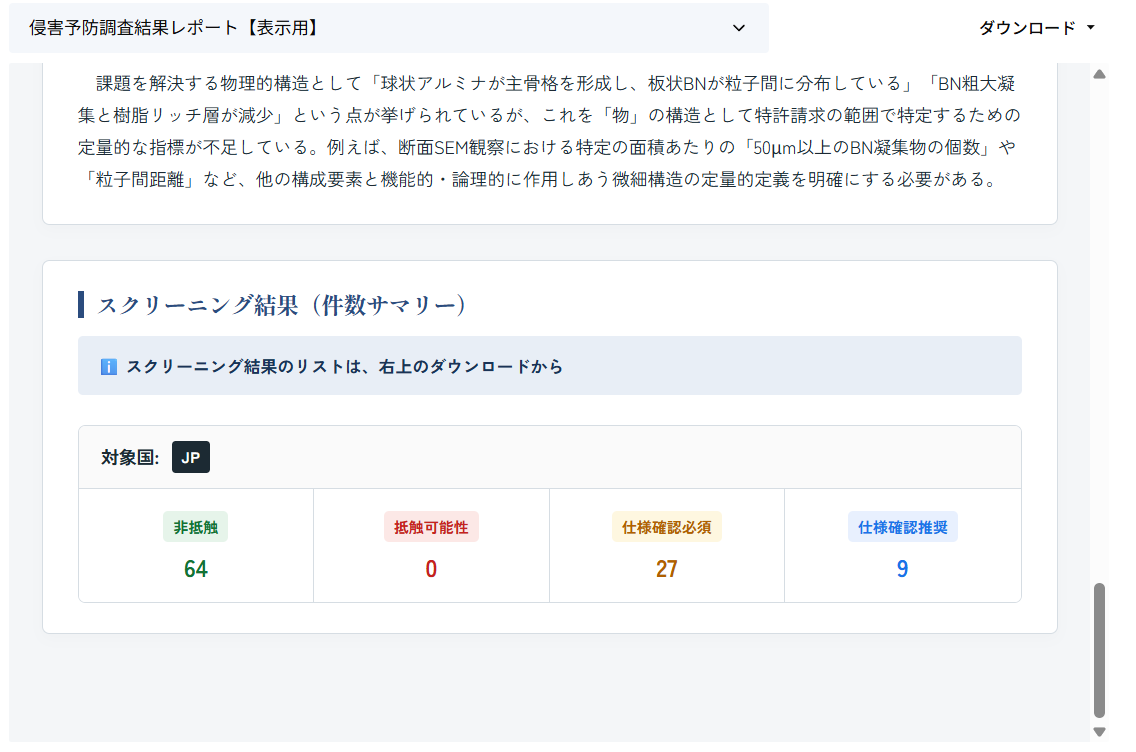
各特許の結果と理由をExcelで確認する
画面右上の 「ダウンロード」 から結果のExcelを取得します。画面の件数サマリーに加え、Excelで各特許の検討内容を確認してください。
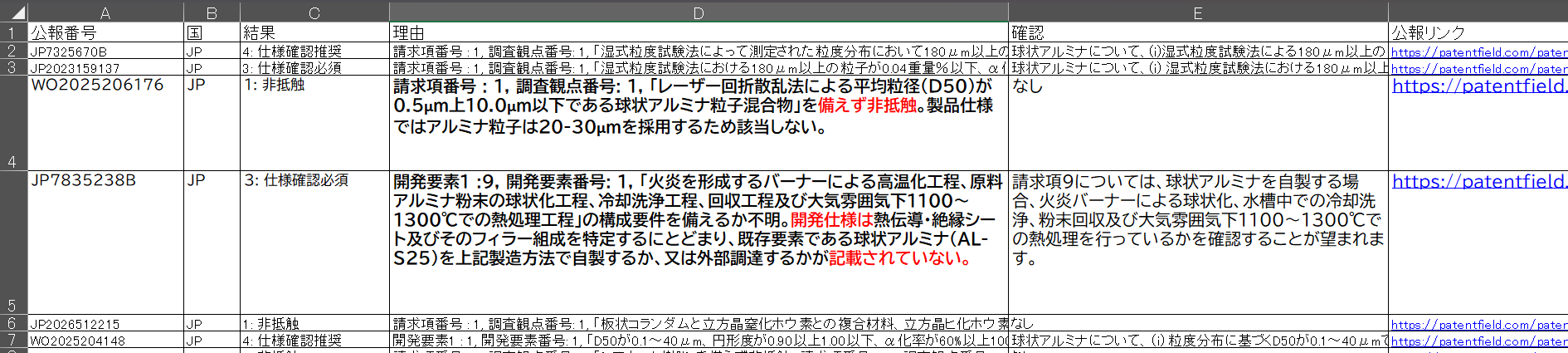
| 列 | 確認する内容 |
|---|---|
| 公報番号・国 | 検討対象の特許を確認します |
| 結果 | 各特許の判定区分を確認します |
| 理由 | AIがその結果に至った理由を確認します。請求項や調査観点との対応が記載される場合があります |
| 確認 | 投入された製品仕様からAIが判断できなかった点について、お客様に確認していただきたい項目がある場合に記載されます |
| 公報リンク | 元の特許文献を参照する際に使用します |
「仕様確認必須」「仕様確認推奨」の特許は、「理由」と「確認」をあわせて読み、どの製品情報が判断に必要かをご確認ください。画面例の件数や結果は、投入する資料・リストによって変わります。
判定区分の読み方
以下は、投入資料をもとにしたAIの検討結果の区分です。
| 判定区分 | 確認するポイント |
|---|---|
| 非抵触 | AIが抵触の可能性は低いと判断したものです。理由も確認してください |
| 抵触可能性 | 抵触の可能性があり、優先的な確認が必要なものです |
| 仕様確認必須 | 自社製品の仕様を確認しないと判断できないものです |
| 仕様確認推奨 | 自社製品の仕様を確認したうえでの判断が望ましいものです |
結果を利用する際の注意事項
判定結果が空欄、または不十分な行は「非抵触」を意味しません。 一部の特許では詳細情報を取得できず、AIが判定できないまま出力される場合があります。該当する特許は原文を確認し、結果の扱いについて専門家へご相談ください。ご不便をおかけし、申し訳ございません。
情報取得や出力の不具合については、ご契約・トライアルの担当者に、案件名・対象の公報番号・実行日時・エラーの表示内容をお知らせください。対応状況は 対応中の不具合 に掲載しています。
請求項に画像形式の化学構造式が含まれる場合は、構造式を十分に読み取れず、検討結果に影響する可能性があります。対象特許の請求項を原文でご確認ください。
AIが検討するのは、投入したリストに含まれる特許です。リスト外の特許の有無や調査の網羅性を確認するものではありません。抵触の有無に関する最終的な判断は、弁理士等の専門家がご確認のうえ行ってください。
調査観点を見直す場合
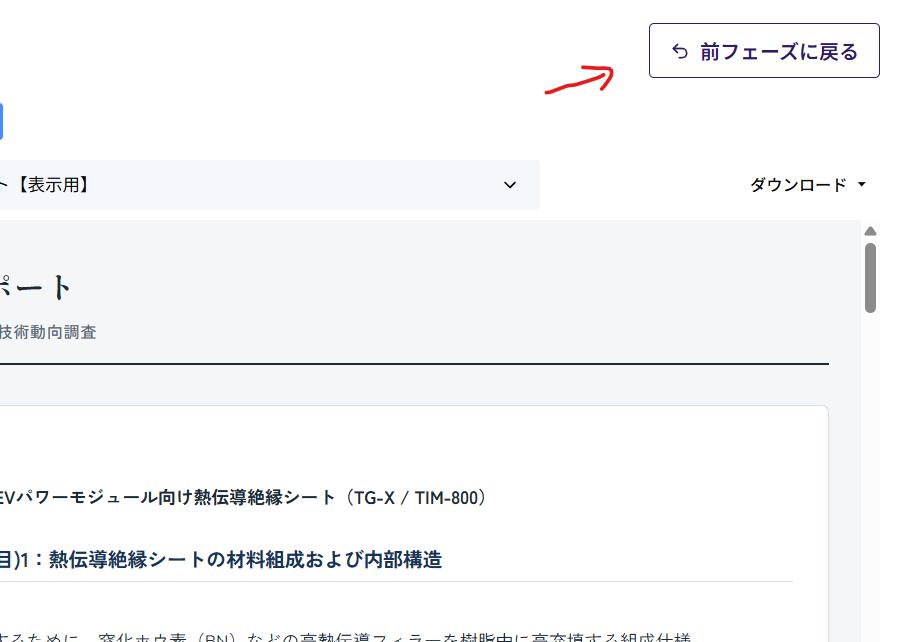
フェーズ5(スクリーニング)からフェーズ1(調査観点抽出)へ戻れます。 調査観点を見直したい場合は「前フェーズに戻る」操作を使ってください。
見直し前に、手元に残したい結果はダウンロードして保存してください。