アカウント管理
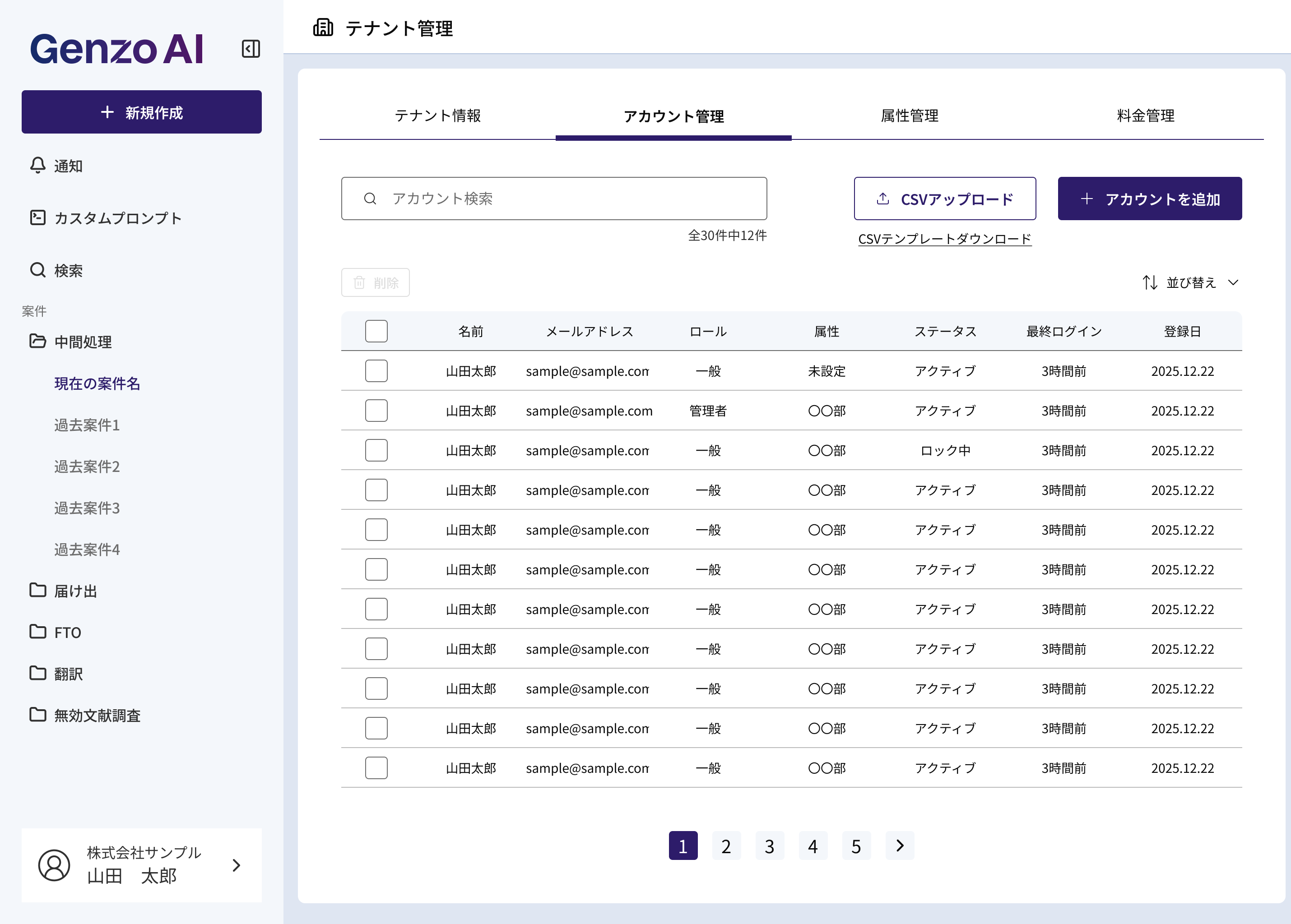
テナント管理画面の「アカウント管理」タブで、自社ユーザーのアカウントを管理します。一覧には、各ユーザーの名前・メールアドレス・ロール(一般/管理者)・属性・ステータス・最終ログインが表示されます。
ユーザーを追加する(1名ずつ)
- 画面右上の 「+(アカウントを追加)」 を選択します。
- アカウント作成画面で、以下を入力します。
- 名前
- ロール:「一般」または「管理者」を選択
- 属性(任意):あらかじめ登録した属性(部署など)から選択
- メールアドレス:
@より前の部分を入力します(@以降は自社ドメインで固定です)
- 「招待を送る」 を押します。
- ユーザー宛てに招待メールが届きます。メール記載のリンクから、ユーザー自身がパスワードを設定するとログインできるようになります。
ユーザーを一括登録する(CSV)
複数のユーザーをまとめて追加する場合は、CSVファイルによる一括登録が便利です。
- まず 「CSVテンプレートダウンロード」 から、所定の形式のテンプレートを取得します。
- テンプレートに沿ってユーザー情報を記入します。
- 「CSVアップロード」 から、記入したファイルをアップロードします。
- 登録された各ユーザーに招待メールが送信されます。
対応形式は CSV のみ
Excel ファイル(.xlsx)には対応していません。Excel で作成した場合は「CSV形式」で保存し直してからアップロードしてください。
まずはテンプレートを使う
列の並びや入力形式はテンプレートに沿うのが確実です。ゼロから作らず、ダウンロードしたテンプレートに追記する形をおすすめします。
ユーザーを編集・削除する
アカウント一覧から対象ユーザーを選択し、編集(ロールや属性の変更など)・削除ができます。一覧の「ステータス」で、各アカウントが利用可能(アクティブ)か、ロック中かを確認できます。
属性を管理する
属性は、ユーザーを部署などで分類するためのラベルです。「属性管理」タブで作成・編集・削除でき、アカウントに設定すると一覧での絞り込み・確認に使えます。
使用中の属性の削除に注意
一般ユーザーに設定済みの属性は削除できません。削除する場合は、先に対象ユーザーの属性設定を変更してください。
管理者権限を付与・解除する
ユーザーのロールを「管理者」に変更すると管理者権限を付与でき、「一般」に戻すと解除できます。
管理者は最低1名必要です
すべての管理者権限を解除することはできません。管理者を交代する場合は、先に新しい管理者へ権限を付与してから、旧管理者の権限を解除してください。