翻訳(基本操作)
このページでは、翻訳機能の詳細な操作手順を説明します。画像中心の概要は 概要ページ を参照してください。
Phase ① 案件作成・原稿投入
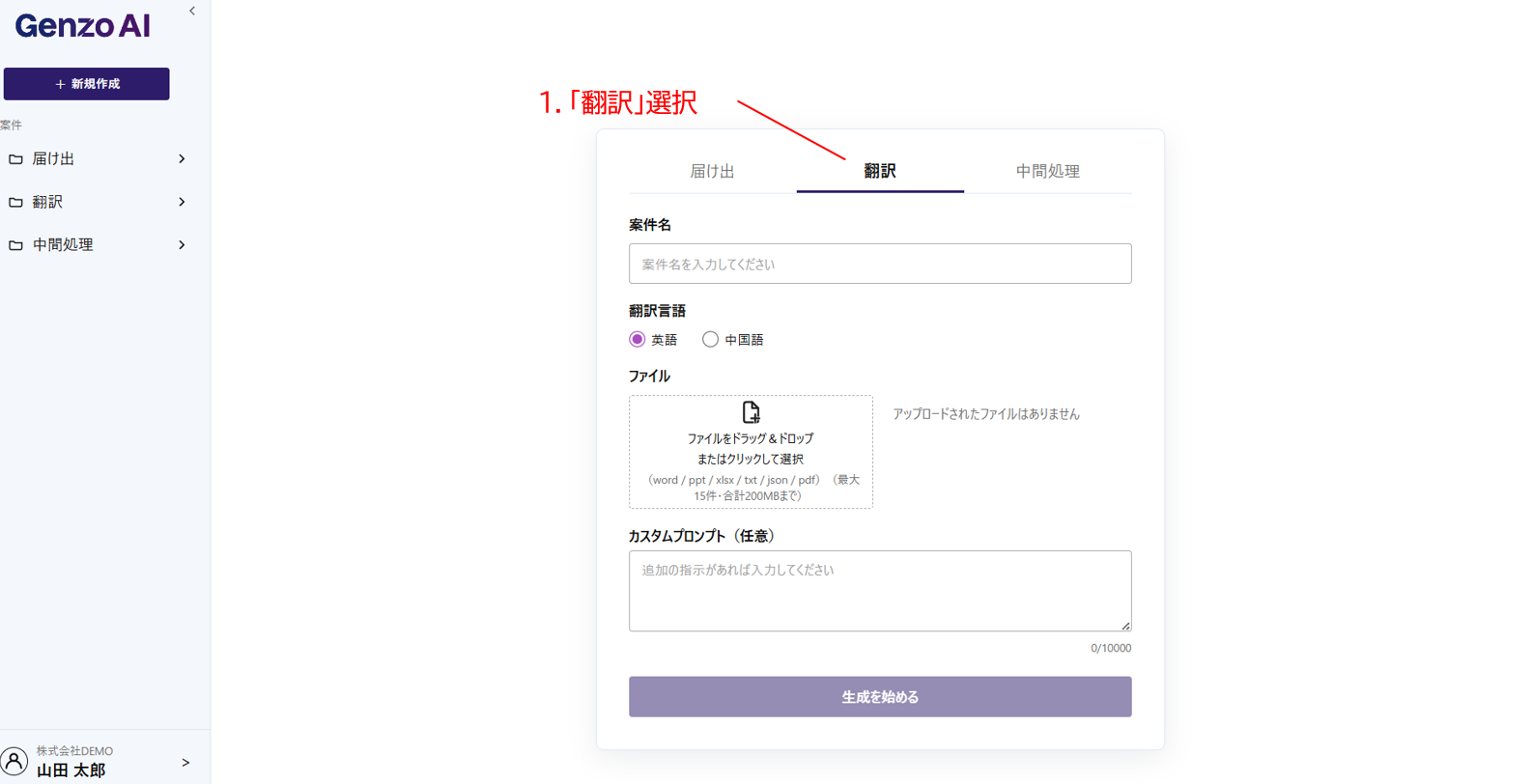
Step 1. 「翻訳」タブを選択
サイドバーの「+新規作成」ボタンから新規作成モーダルを開き、「翻訳」タブを選択します。
Step 2. 案件名を入力
「案件名」欄にこの翻訳案件の名前を入力します。
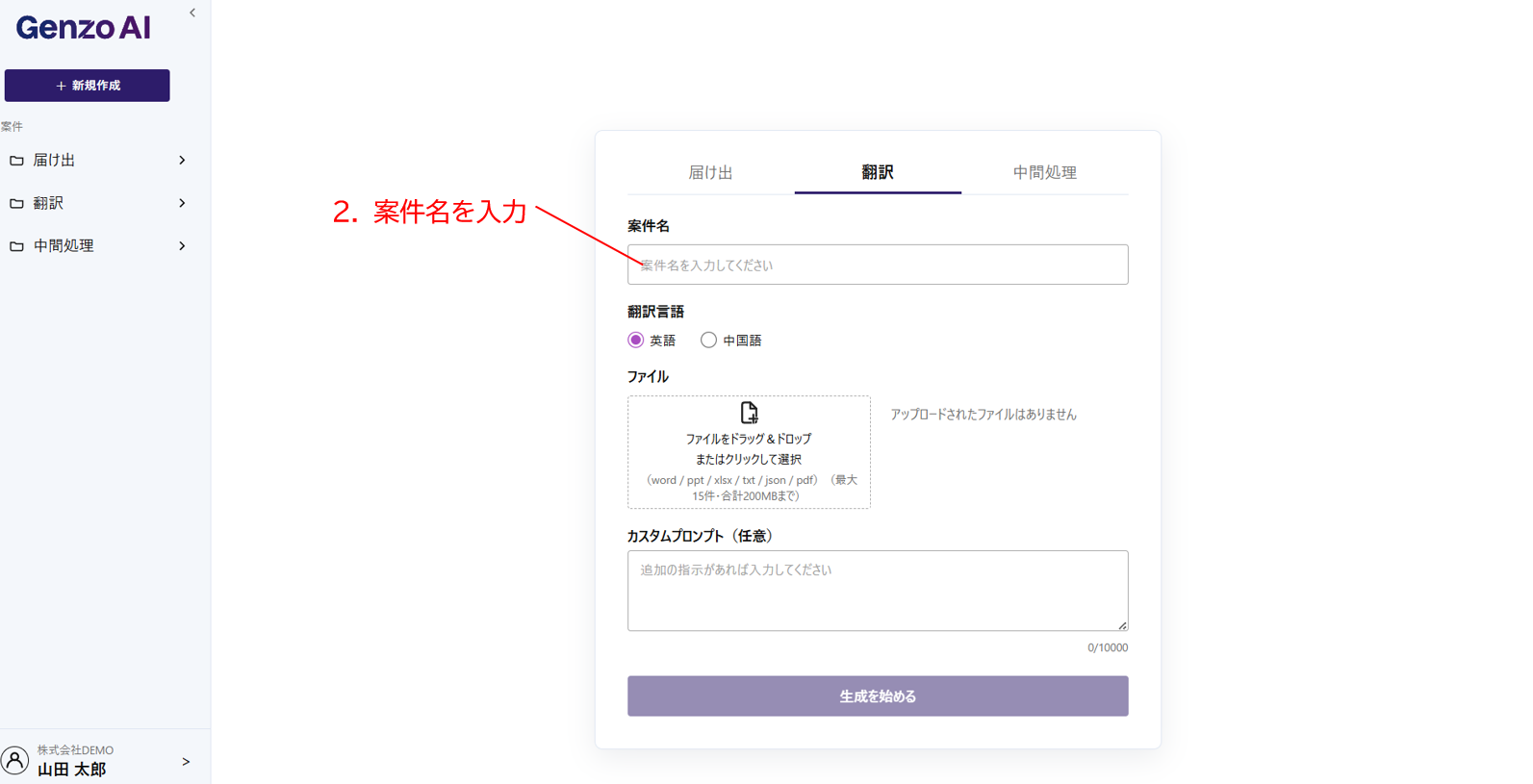
あとから検索しやすいよう、出願番号や発明名を含めると便利です。
Step 3. 翻訳言語を選択
英語または中国語を選択します。
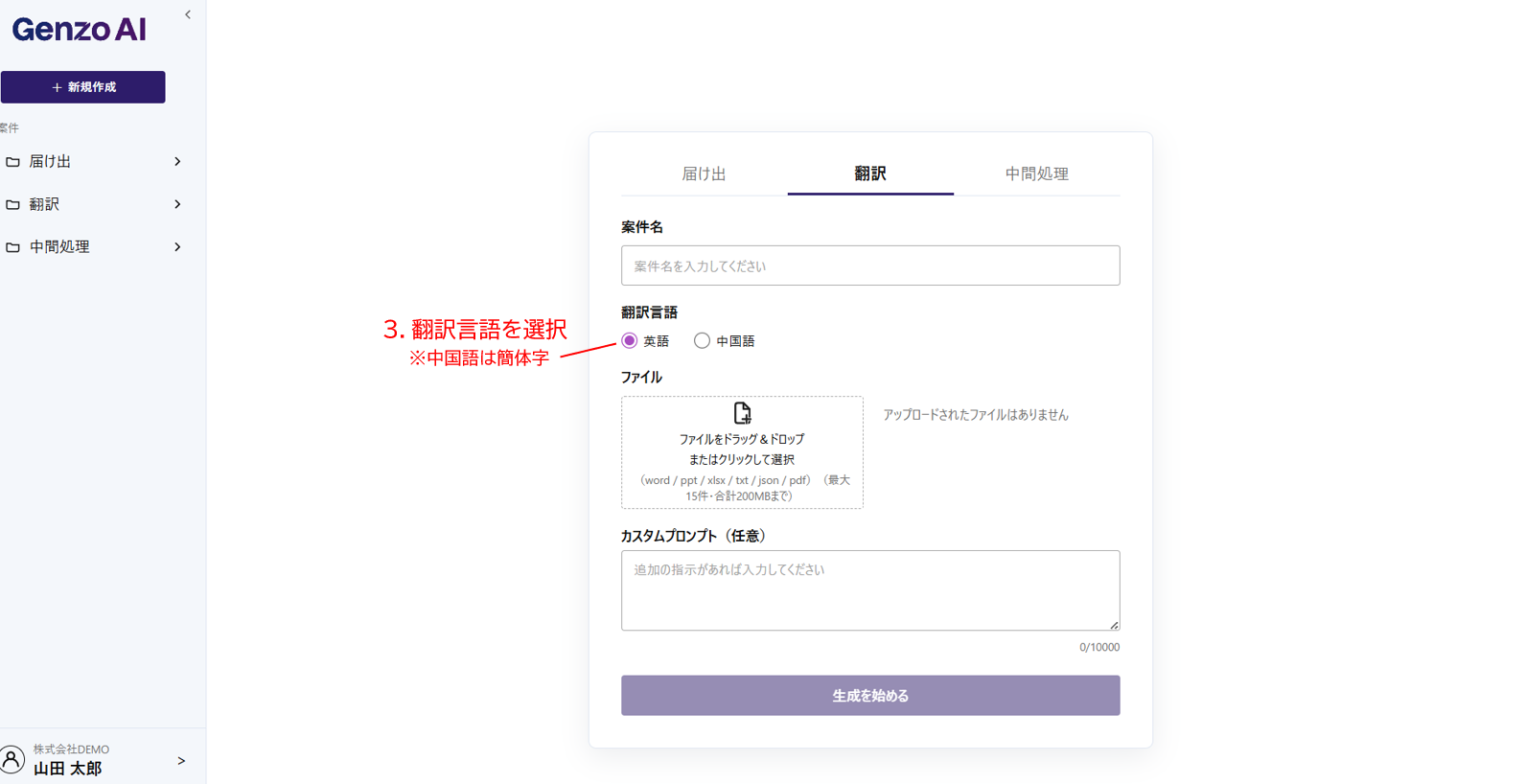
中国語は簡体字のみ対応しています(繁体字には未対応)。
Step 4. 翻訳対象ファイルを投入
ファイル投入エリアに、翻訳したい原稿をドラッグ&ドロップまたはクリックで投入します。
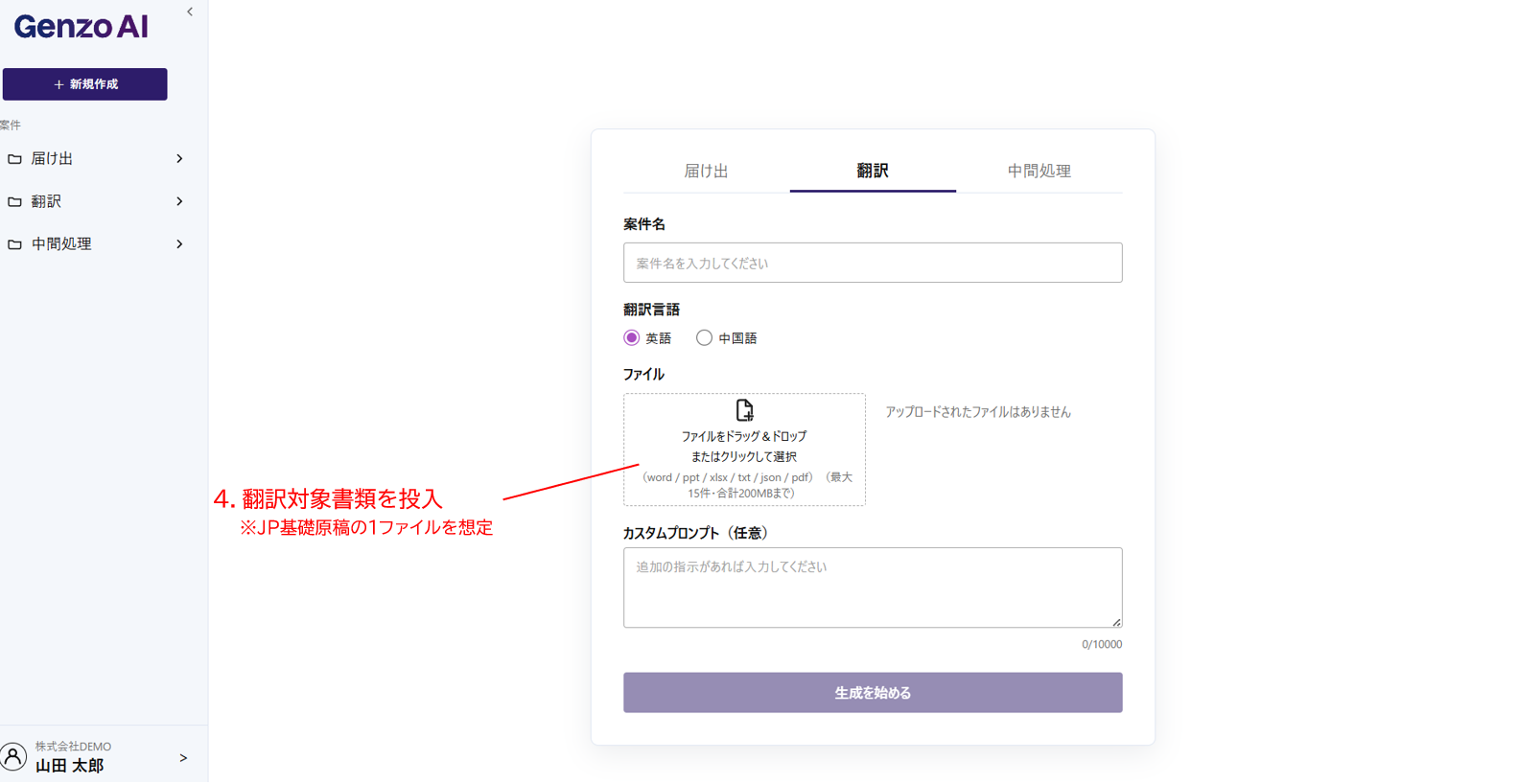
- 対応形式: word / ppt / xlsx / txt / json / pdf
- ファイル数制限: 最大15件・合計200MBまで
翻訳は1ファイルを翻訳対象とする運用を想定しています(1つの原稿に対し1つの翻訳結果を出すのが翻訳業務の基本のため)。
複数ファイルを投入する場合は、各ファイルの役割を Step 5 のカスタムプロンプトで AI に明示してください(例:「ファイル A は本文、ファイル B は用語集として参照」)。
AI は「コンテキストウィンドウ」と呼ばれる作業領域を使って原稿を読み込み、翻訳を組み立てます。1度に扱える分量には上限があり、過大なファイルを投入するとこの領域が圧迫されて翻訳品質が低下したり、エラーで生成が止まる可能性があります。
- ファイルサイズが大きい場合は、章ごとに分割するなどして必要な範囲だけ投入してください。
- 翻訳に直接関係しない資料(議事録、参考論文の全文など)を一緒に投入すると、それらも AI の読み込み対象になり領域を消費します。投入は翻訳が必要な原稿に絞ることを推奨します。
本文とあわせて図面内の文言も翻訳したい場合は、Word(.docx)形式のファイルをご投入ください。
PDF を投入した場合、本文は翻訳されますが、図面は翻訳されません(図面とテキストが分離されている一部の PDF を除く)。
1ファイルあたりのサイズが 20MB を超えると、チャットなどの機能が正常に動作しなくなる事象を確認しています(対応中)。大容量のファイルは内部の画像が原因であることが多いため、画像を圧縮してファイル全体を 20MB 以下にしてから投入してください。
Step 5. カスタムプロンプト(任意)→「生成を始める」
追加の指示があれば「カスタムプロンプト」欄に入力し、「生成を始める」をクリックします。
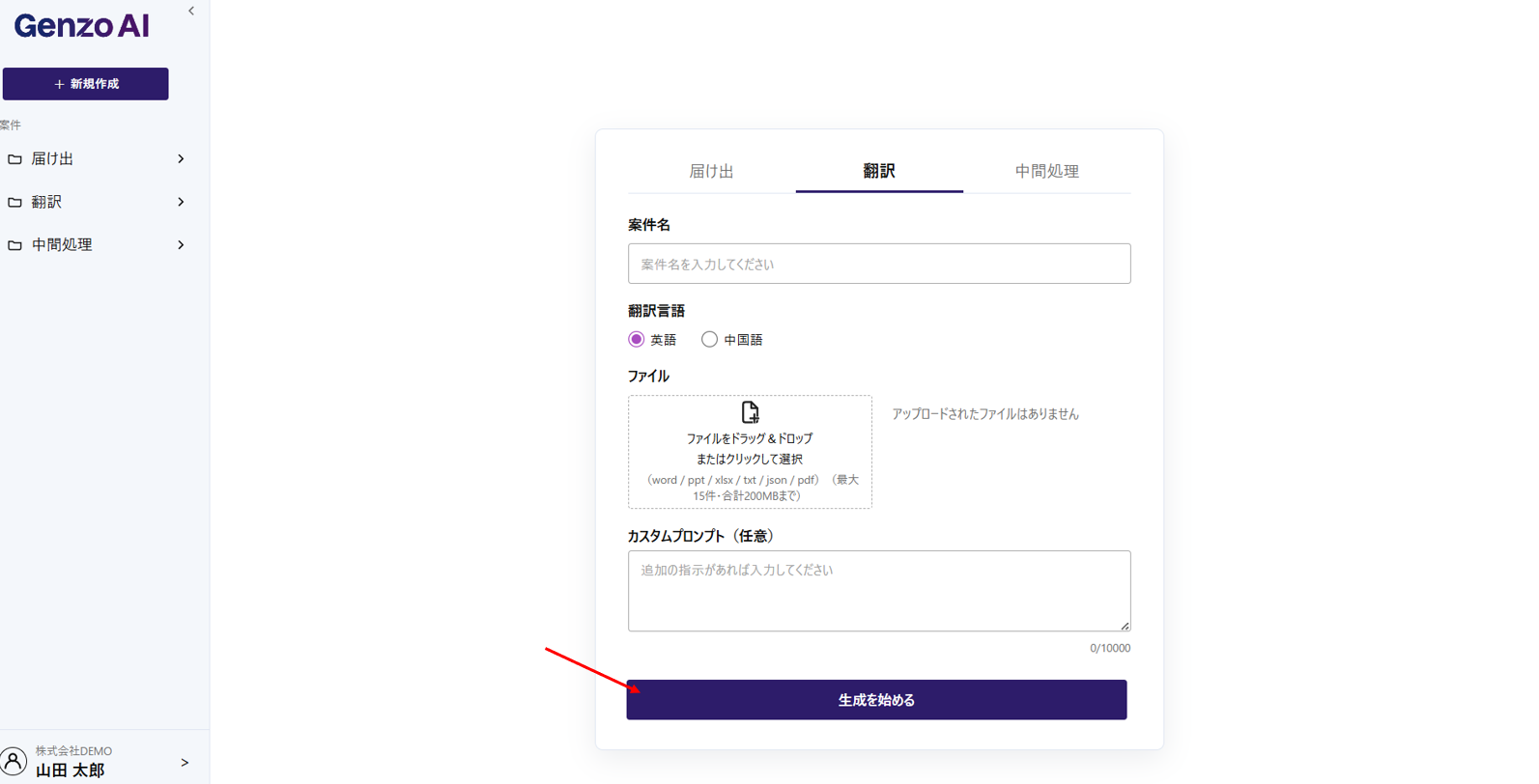
- 用語不統一の検出指示: 「原文において用語が不統一されている箇所を発見した場合は、それら用語を翻訳メモとして翻訳本文中に出力してください」
- 訳語の指定: 「『○○』は『××』と訳してください」
- 複数ファイル投入時の役割明示: 「ファイル A は本文、ファイル B は用語集として参照してください」
生成完了まで15分程度かかります。Genzo は並列処理に対応しているため、待ち時間に別の案件を始めても問題ありません。1件ずつ順番待ちする必要はありません。
Phase ② 翻訳結果の確認・ダウンロード
Step 6. 生成完了を待つ
生成中は画面中央にローディング表示と「生成を実行中です。完了までお待ちください。」のメッセージが出ます。
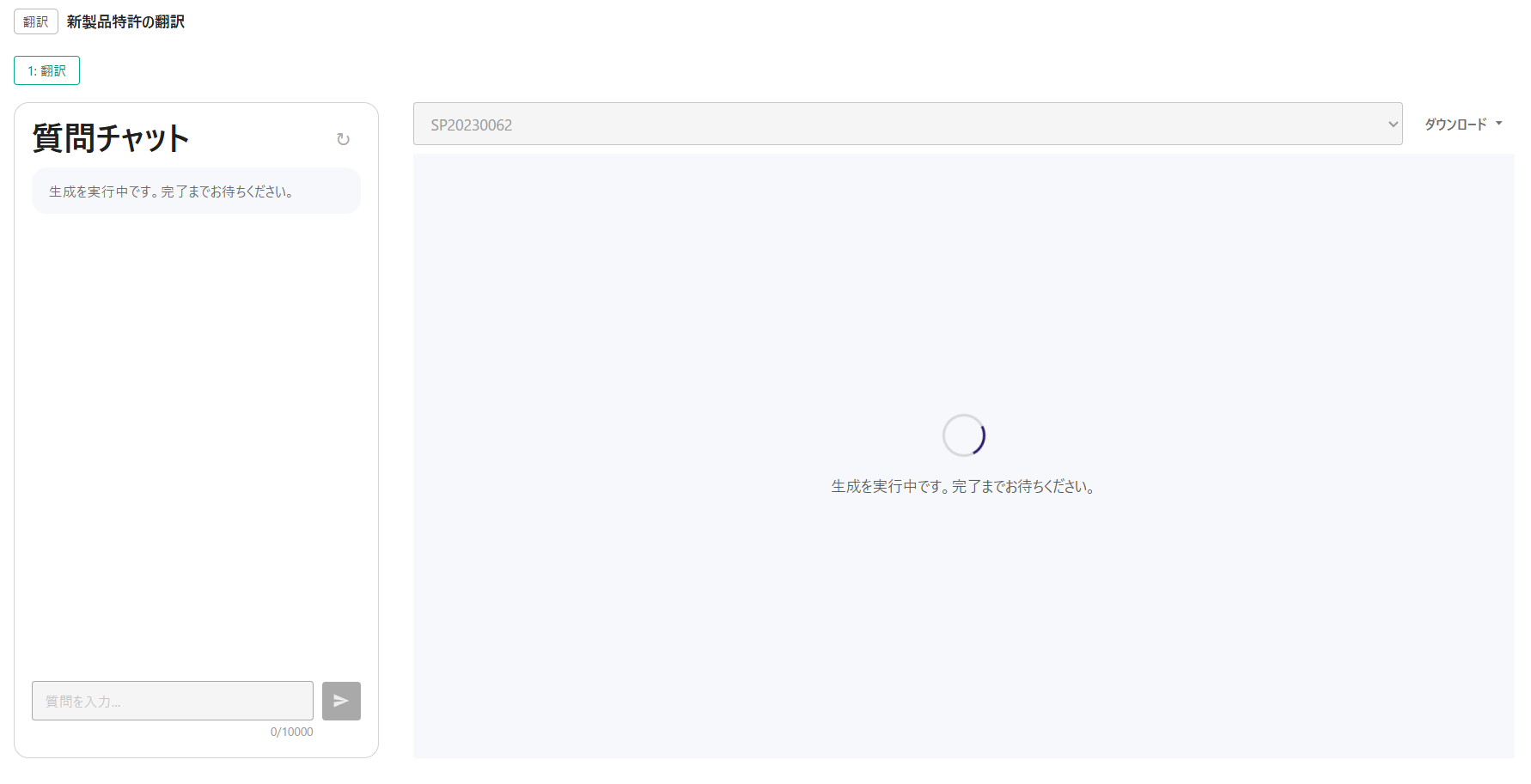
15分程度待つと、表示が完了画面に切り替わります。
Step 7. 翻訳結果の見方
生成完了後、画面上部のドロップダウンから出力ファイルを選択できます。翻訳機能の出力は3種類です。
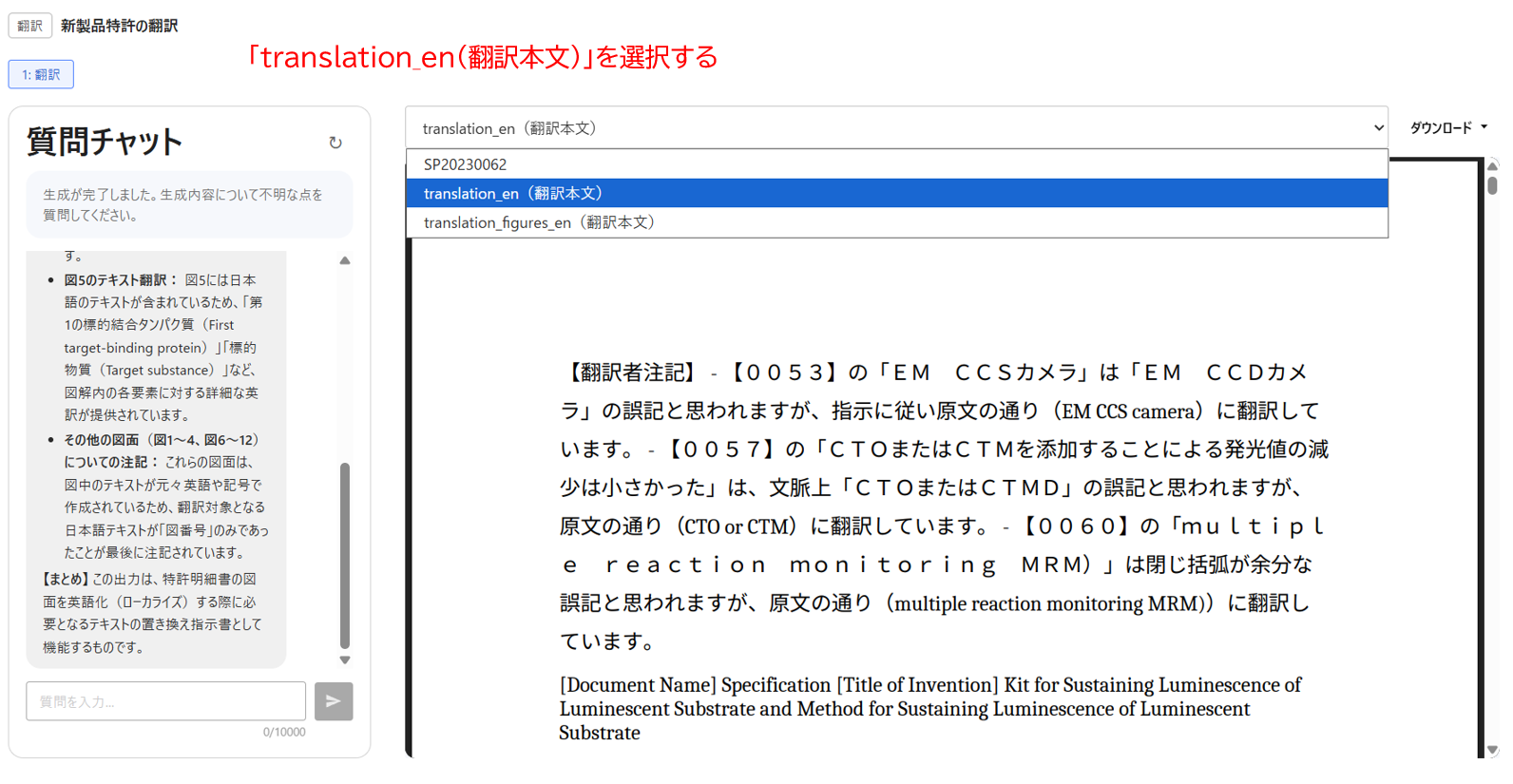
| ファイル名 | 内容 |
|---|---|
translation_en(翻訳本文) | 原文本文を翻訳した文書 |
translation_figures_en(翻訳本文) | 原文の図面内文言を抽出し、日本語/翻訳語の対訳表にしたもの |
| 翻訳図面(zip) | 図面内の文言を翻訳した画像(v2.0 で追加) |
※ 中国語選択時は
translation_zh/translation_figures_zhとして出力されます。 ※ ドロップダウンには投入ファイルも並びますが、翻訳結果は上記のとおりです。
translation_figures_en の中身:
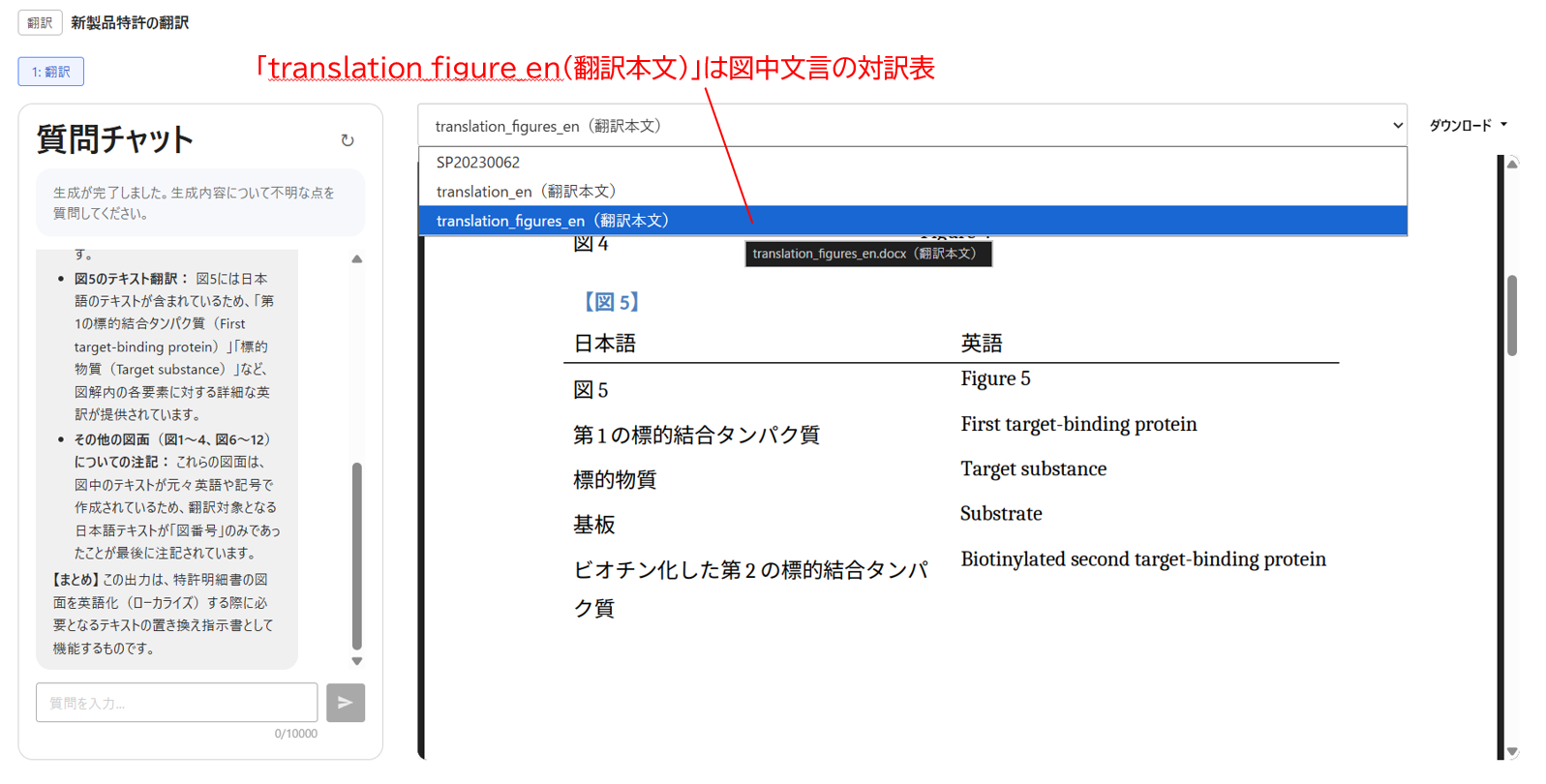
図面内の文言を「日本語/英語」の対訳表として出力します。海外出願時の図面ローカライズ作業の補助資料として使えます。
翻訳図面について(v2.0 で追加)
対訳表に加えて、図面内の文言を翻訳した画像そのものが生成されるようになりました。確認方法は Step 9 で説明します。
Step 8. 翻訳本文をチェック
ドロップダウンで translation_en(翻訳本文) を選択し、AI 翻訳文をチェックします。
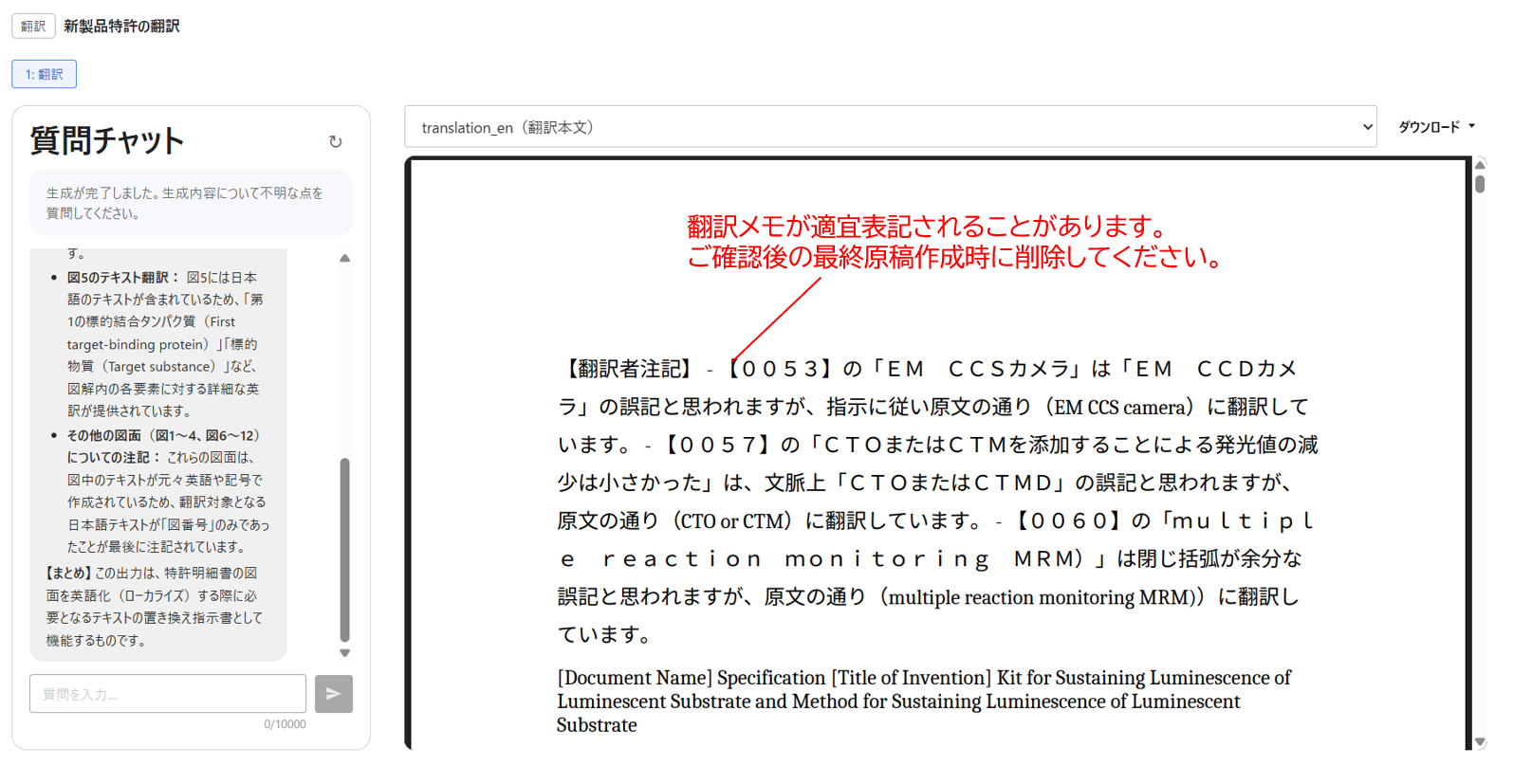
不明な点があれば、左ペインの質問チャットで AI に質問できます。
翻訳本文中に「翻訳メモ」(AI による補足コメント)が通常表記で含まれる場合があります。最終原稿として使用する前にメモ部分を削除してください。
例:用語が不統一だった場合などに、AI が判断根拠や代替訳をメモとして残します。
現状、生成された翻訳の再生成は実装していません。修正したい箇所はダウンロード後に手で修正する想定です。誤訳の指摘やニュアンス確認は質問チャットで AI に対話しながら把握してください。
Step 9. 翻訳図面を確認する
ドロップダウンで 翻訳図面 を選択すると、図面内の文言を翻訳した画像を画面上で確認できます。原文の図面を1枚ずつ AI が処理し、図中の日本語を翻訳語に差し替えた図面を作成しています。
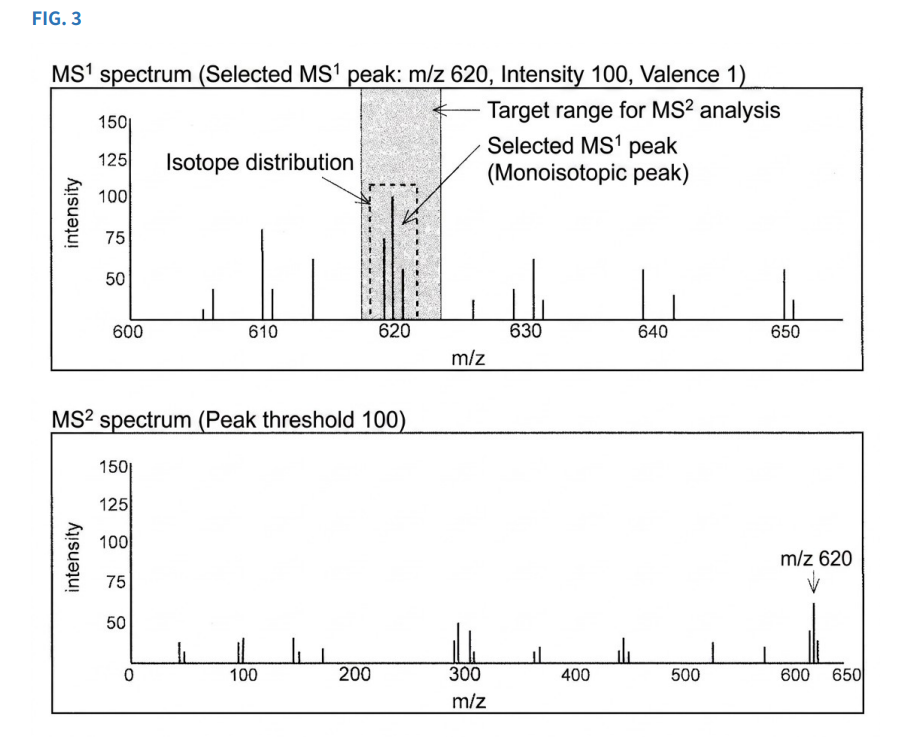
プレビューでは生成された図面をまとめて確認できます。海外出願用の図面作成にあたっては、図面ごとに文言の訳出漏れや配置の崩れがないかをご確認ください。
図面翻訳を利用するには、Step 4 で Word(.docx)形式のファイルを投入してください。
PDF を投入した場合、本文は翻訳されますが、図面は翻訳されません(図面とテキストが分離されている一部の PDF を除く)。翻訳図面がドロップダウンに表示されない場合は、投入ファイルの形式をご確認ください。図面翻訳をご希望の場合は、PDF ではなく Word ファイルをご用意ください。
AI は図面を1枚ずつ、画像として読み取って翻訳します。そのため、下図のように塩基配列・化学式・数式・イオン種の記号列といった、画像単体では前後の整合性を判断できない記載要素が多く含まれる図面では、記号の取り違えや脱落といった翻訳ミスが発生する可能性があります。
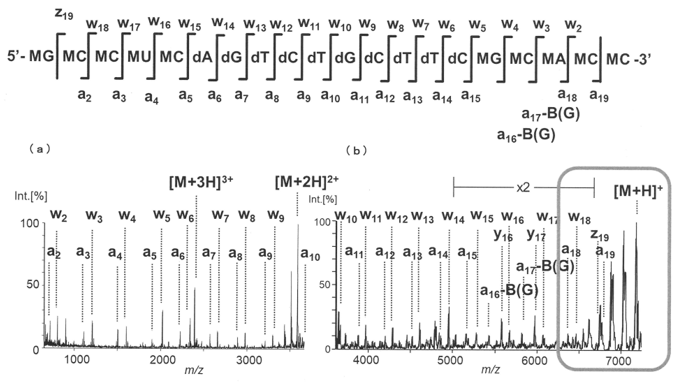
こうした図面が含まれる場合は、翻訳図面をそのまま使用せず、原図と照合してご確認ください。 特にバイオ・化学分野の配列表や構造式を含む図面ではご注意をお願いいたします。
翻訳図面がそのまま使えない場合でも、translation_figures_en(図中文言の対訳表)を参照しながら、貴社の作図環境で図面をローカライズいただけます。
Step 10. ダウンロード → Word で最終化
画面右上の「ダウンロード」ボタンから出力ファイルを取得します。翻訳本文・図中対訳表は Microsoft Word(.docx)、翻訳図面は zip ファイルで出力されます。
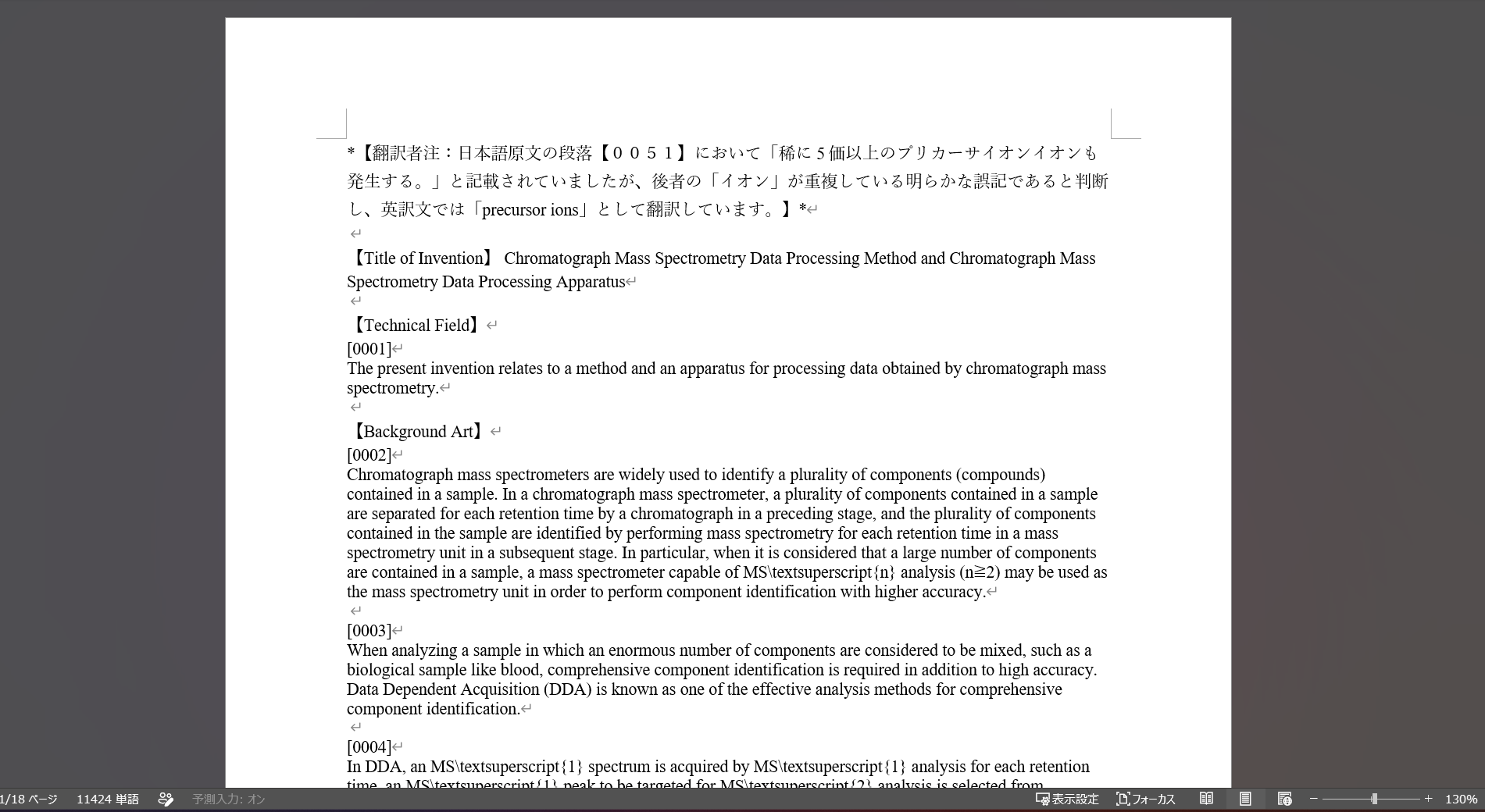
ダウンロード後は Word で開き、翻訳メモの削除や修正を行って最終化してください。翻訳図面の zip は、展開すると図面ごとの画像ファイルが入っています。
ドロップダウンで成果物(翻訳本文・図中対訳表・翻訳図面)を選択した状態で「ダウンロード」を押すと、それぞれ入手できます。